
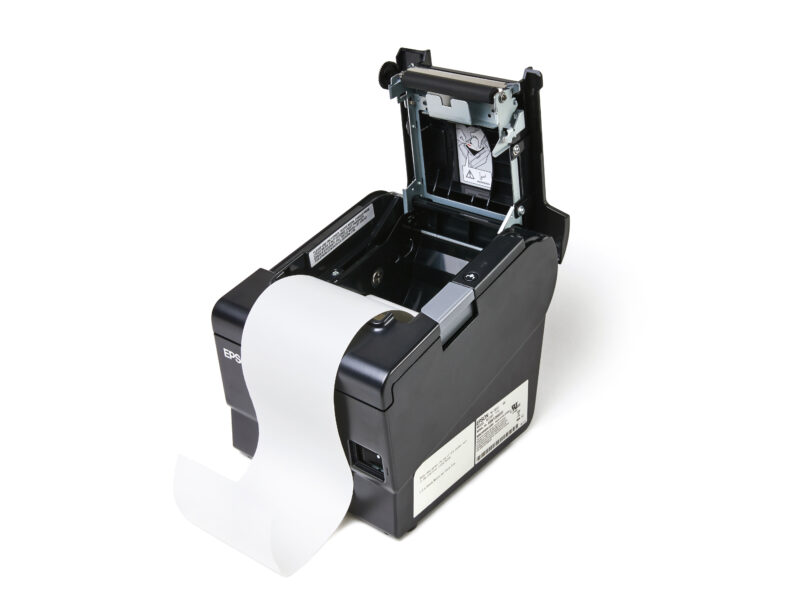
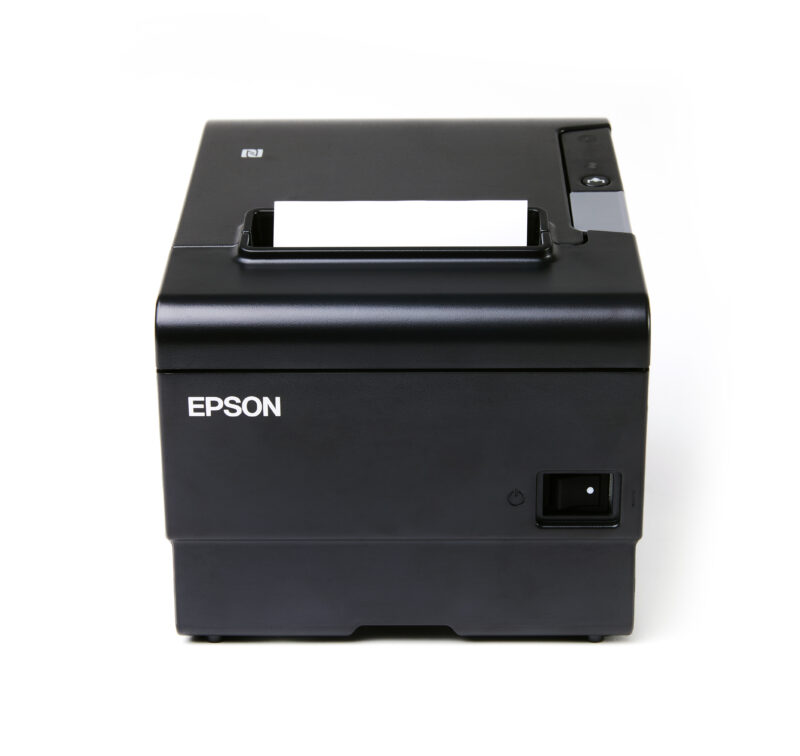
چاپگر رسید اپسون TM-T88V میتواند با کابل USB به رایانه شما متصل شود. چاپگر رسید اپسون TM-T88VI میتواند به دو روش مختلف به رایانه یا آیپد شما متصل شود:
- USB: مستقیماً با کابل USB به رایانه شما متصل میشود. اتصال به آیپد شما در حال حاضر پشتیبانی نمیشود.
- LAN: مستقیماً با کابل LAN به شبکه شما متصل میشود. سپس رایانه یا آیپد شما از طریق شبکه به چاپگر شما متصل میشود.
این مقاله نحوه اتصال چاپگر Epson TM-T88V یا TM-T88VI شما به رایانه با کابل USB را پوشش میدهد.
آنچه شما نیاز دارید
برای راهاندازی چاپگر خود، ابتدا باید Lightspeed Hub را روی رایانه خود نصب کنید. Lightspeed Hub یک برنامه دسکتاپ است که به شما کمک میکند سختافزار خود را در مراحل کمتری راهاندازی کنید و شما را در این فرآیند راهنمایی میکند. همچنین مستقیماً به Lightspeed Retail POS متصل میشود و در طول روز کاری شما، اتصال قابل اعتمادی به سختافزار شما ارائه میدهد.
۱. چاپگر خود را وصل کنید
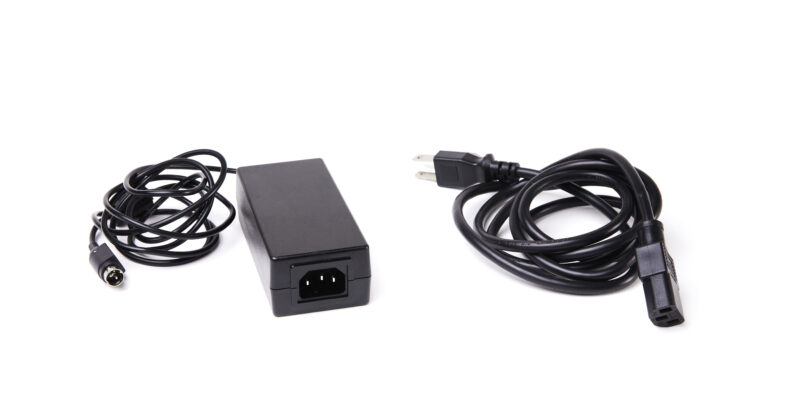
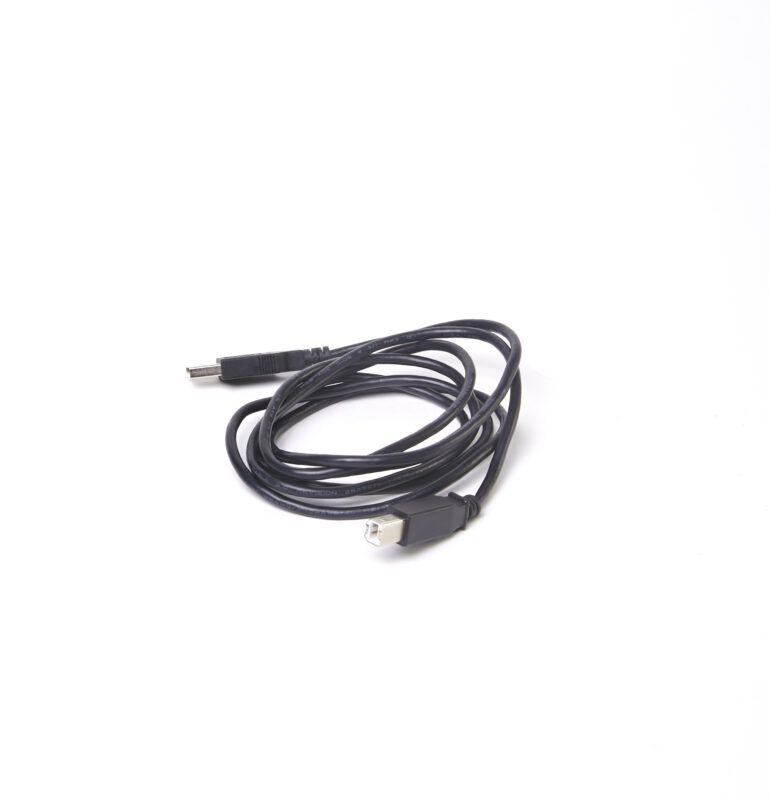
برای اتصال چاپگر، به آداپتور برق متناوب، کابل برق متناوب و کابل USB آن نیاز دارید.
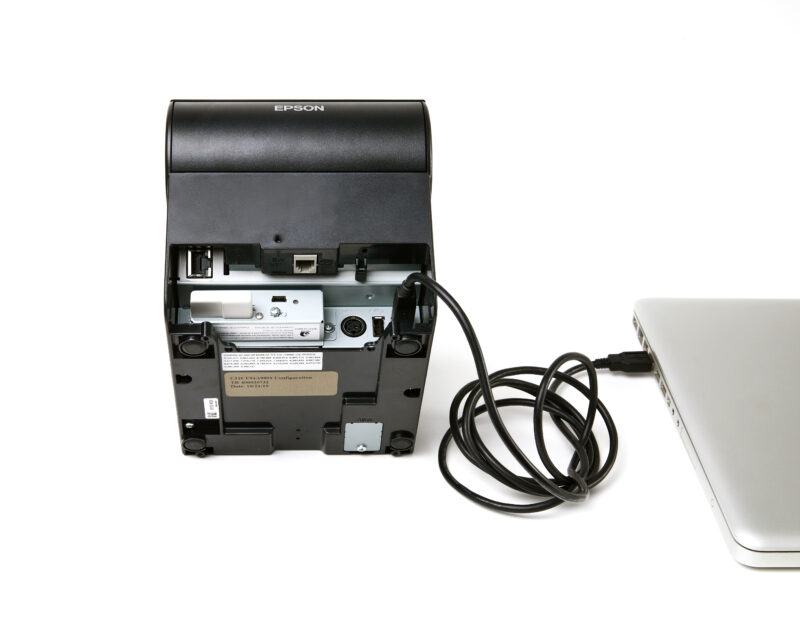
- کابل USB را به چاپگر و رایانه خود وصل کنید .
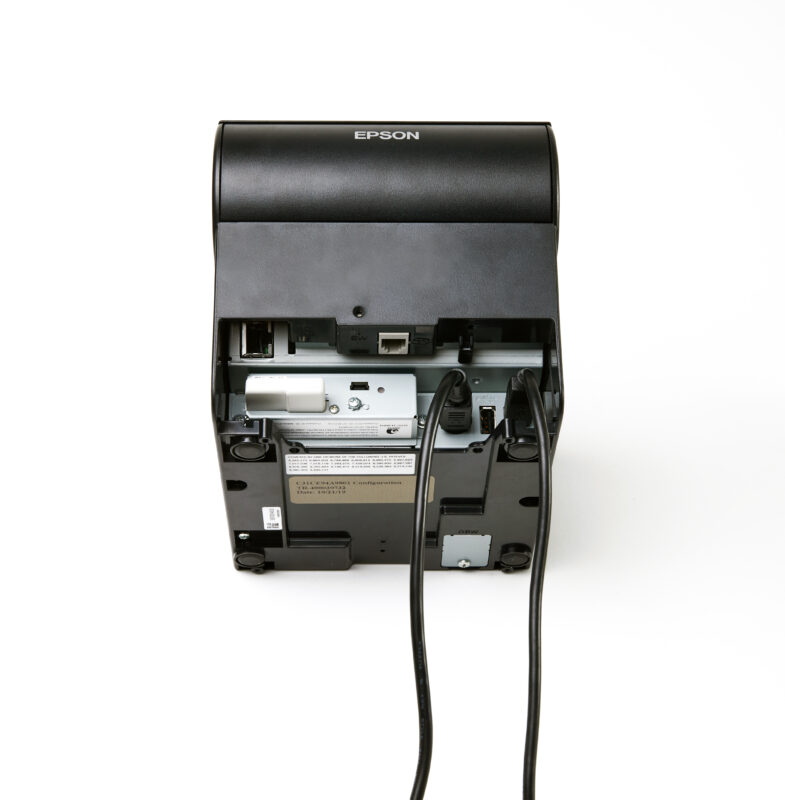
- آداپتور برق متناوب (AC) را به چاپگر خود وصل کنید .
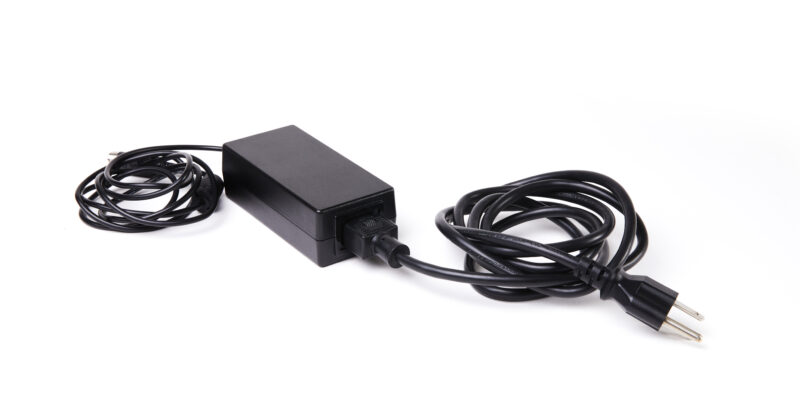
- کابل برق متناوب (AC) را به آداپتور برق متناوب (AC) و پریز برق وصل کنید .
- چاپگر خود را روشن کنید .
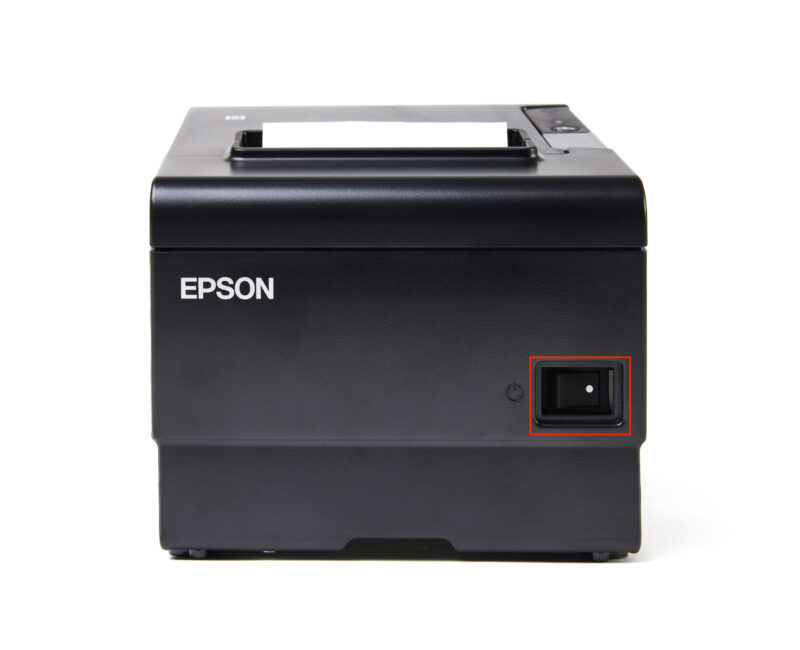
وقتی چاپگر شما آماده باشد، چراغ LED پاور ثابت خواهد ماند.
۲. یک رول کاغذ وارد کنید
- برای باز کردن پوشش چاپگر ، دکمه سمت راست پوشش را به سمت خود فشار دهید و پوشش را به سمت بالا بلند کنید.
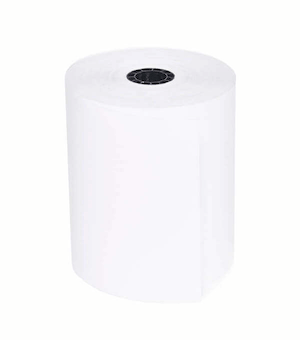
- رول کاغذ را در جهت زیر قرار دهید . در حین انجام این کار، مطمئن شوید که رول کاغذ محکم بماند و باز نشود.
- کاغذ را از کنار کاتر جلوی چاپگر بیرون بکشید .
- درپوش را به پایین فشار دهید تا بسته شود.
۳چاپگر خود را به هاب وصل کنید
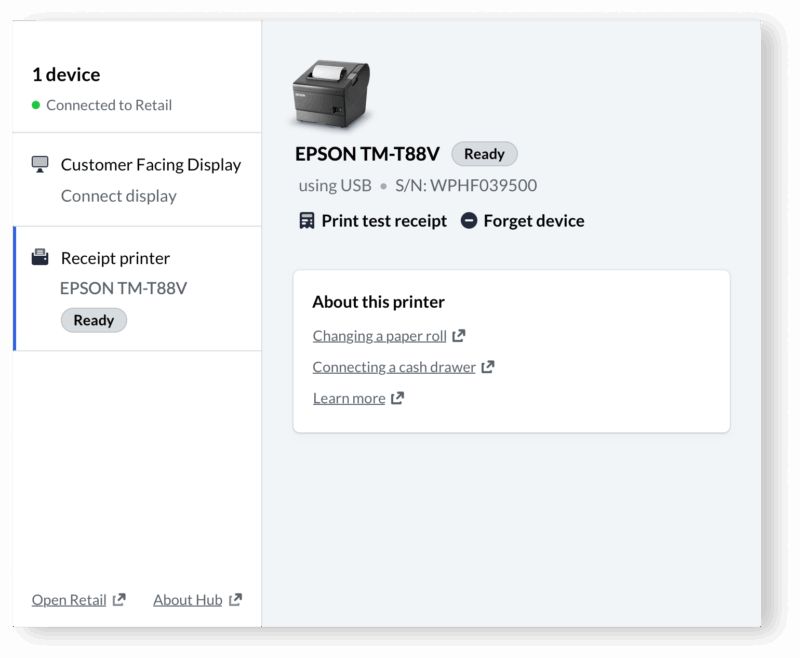
- در رایانه خود، Lightspeed Hub را باز کنید .
- در زیر چاپگر رسید ، اتصال را انتخاب کنید .
توجه : شما فقط میتوانید یک چاپگر را همزمان به هاب متصل کنید. برای اتصال یک چاپگر جدید، گزینه « این دستگاه را فراموش کن» را انتخاب کنید تا چاپگری که در حال حاضر متصل است، جدا شود.
- یو اس بی را انتخاب کنید .
- گزینه «جستجوی چاپگر» را انتخاب کنید . چاپگر شما در لیست با عنوان «آماده» نمایش داده میشود . در غیر این صورت، مطمئن شوید که به درستی به رایانه و منبع تغذیه متصل است.
- گزینه «اتصال» (Connect) را در کنار چاپگر خود انتخاب کنید .
نکته : مطمئن شوید که چاپگر شما کدام است؟ گزینه Print test print را در کنار چاپگر خود انتخاب کنید. در غیر این صورت، شماره سریال موجود در سمت راست چاپگر و شماره سریال ذکر شده در Hub را مطابقت دهید.
اکنون چاپگر شما به عنوان Ready in Hub و Retail POS نمایش داده میشود.
۴. رسید آزمون را چاپ کنید
سریعترین راه برای چاپ رسید آزمایشی، رفتن به تنظیمات > مکانها است . همچنین، میتوانید رسید فروش تکمیلشده را از گزارش مجموعها چاپ کنید . اگر به تنظیمات یا گزارشها دسترسی ندارید، میتوانید با انجام فروش و لغو آن پس از آن (یا درخواست از مدیر) یک رسید آزمایشی چاپ کنید.
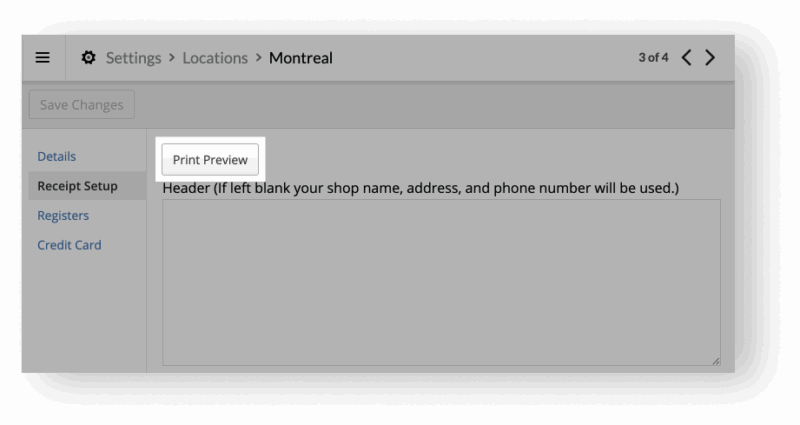
- در بخش پایانه فروش (POS)، به تنظیمات > مکانها (Settings > Locations) بروید .
- گزینه «سفارشیسازی» را در کنار موقعیت مکانی خود انتخاب کنید .
- در زیرمنو، گزینه «تنظیمات رسید» را انتخاب کنید .
- پیشنمایش چاپ را انتخاب کنید .
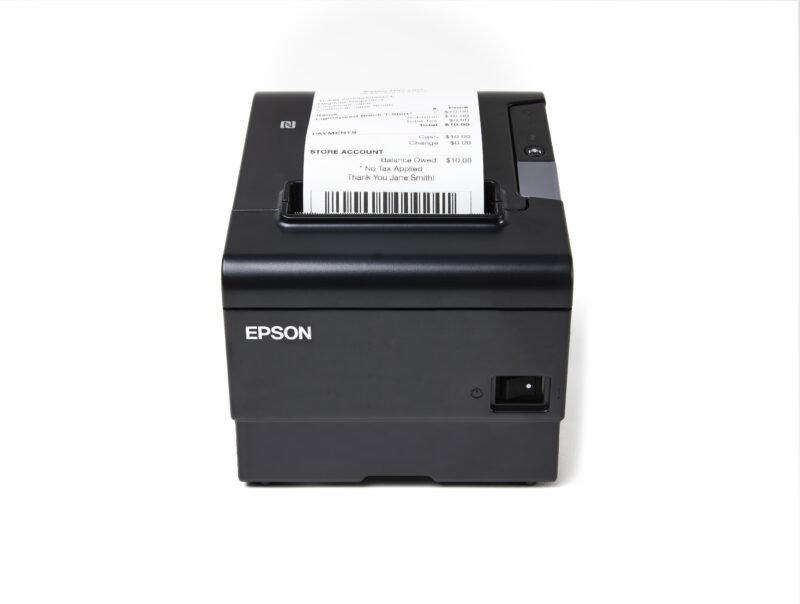
اکنون چاپگر شما یک رسید آزمایشی چاپ میکند که تأیید میکند به پایانه فروش متصل شده و آماده استفاده است.
اگر نمیخواهید پس از تکمیل فروش یا بازپرداخت، رسیدها به طور خودکار چاپ شوند، به تنظیمات > گزینههای عمومی > عمومی بروید . سپس، در زیر چاپ ، کادر غیرفعال کردن چاپ خودکار رسید را علامت بزنید.

