
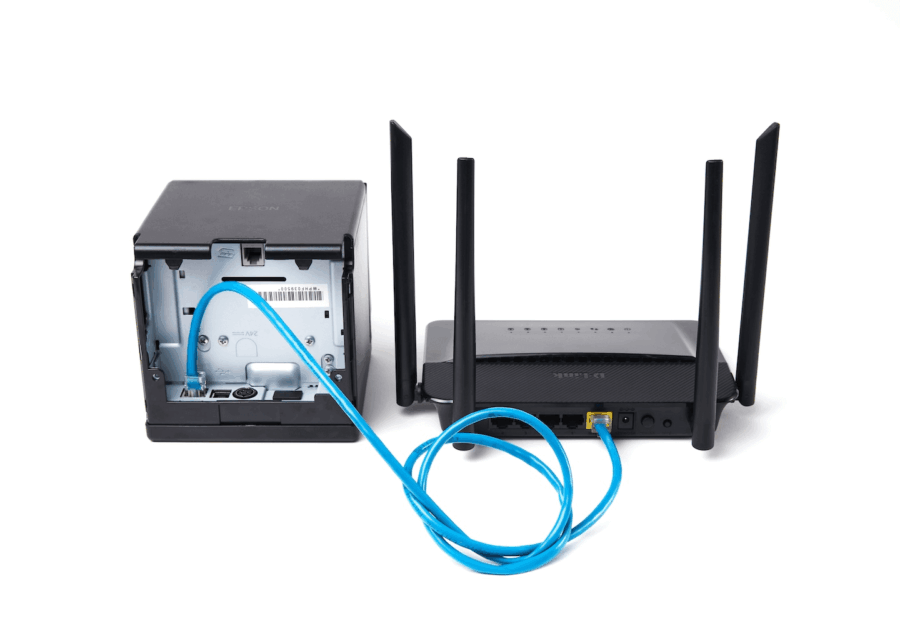
چاپگرهای رسید اپسون TM-m30، TM-m30II-NT و TM-m30III میتوانند به دو روش مختلف به رایانه یا آیپد شما متصل شوند:
- USB : مستقیماً با کابل USB به کامپیوتر شما متصل میشود. اتصال به آیپد با کابل لایتنینگ به USB فقط با Epson TM-m30II-NT و TM-m30III پشتیبانی میشود.
- اترنت (LAN) : مستقیماً با کابل LAN به شبکه شما متصل میشود. سپس رایانه یا آیپد شما از طریق شبکه به چاپگر شما متصل میشود.
پلتفرمهای پشتیبانیشده
دسکتاپ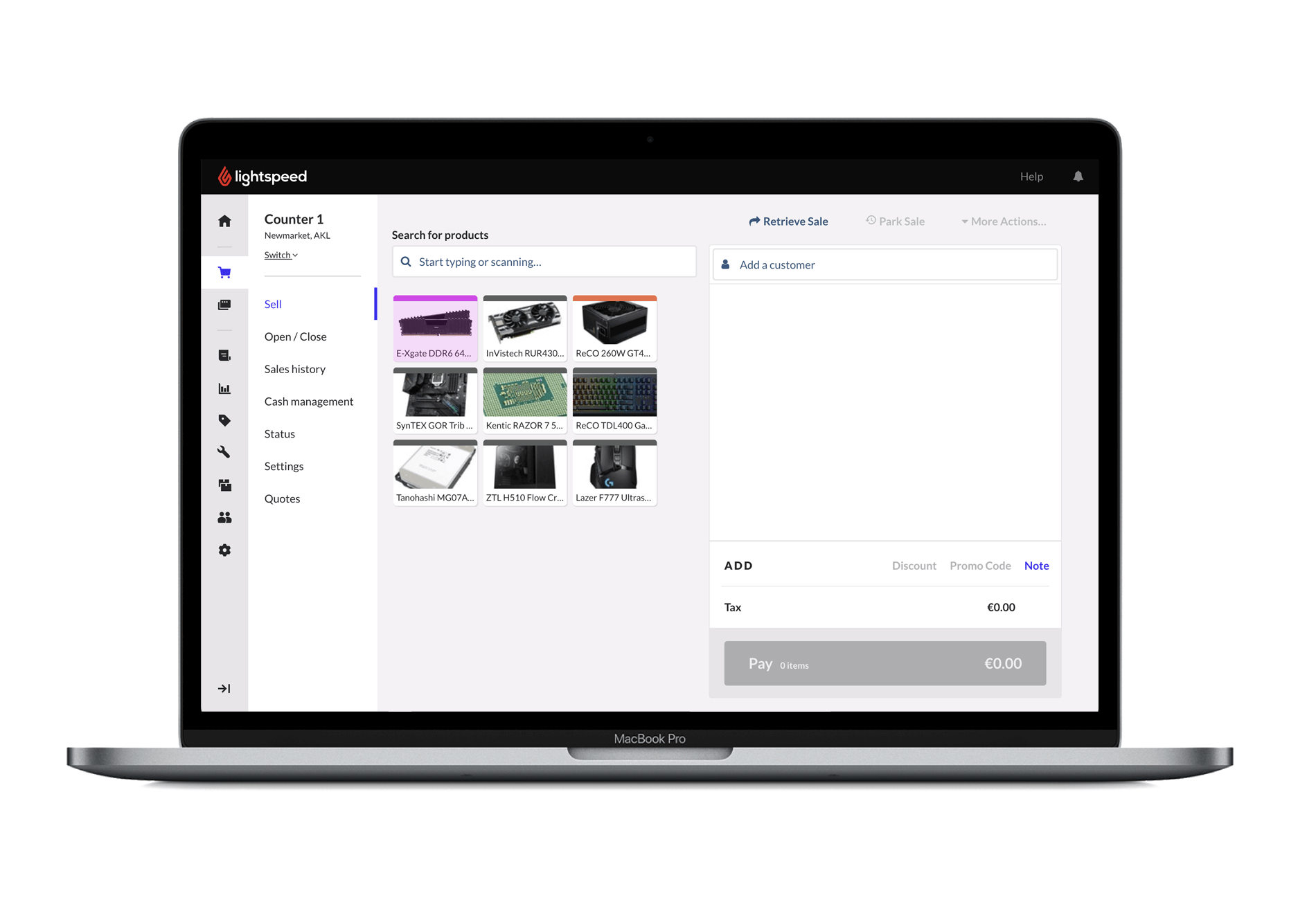
آیپد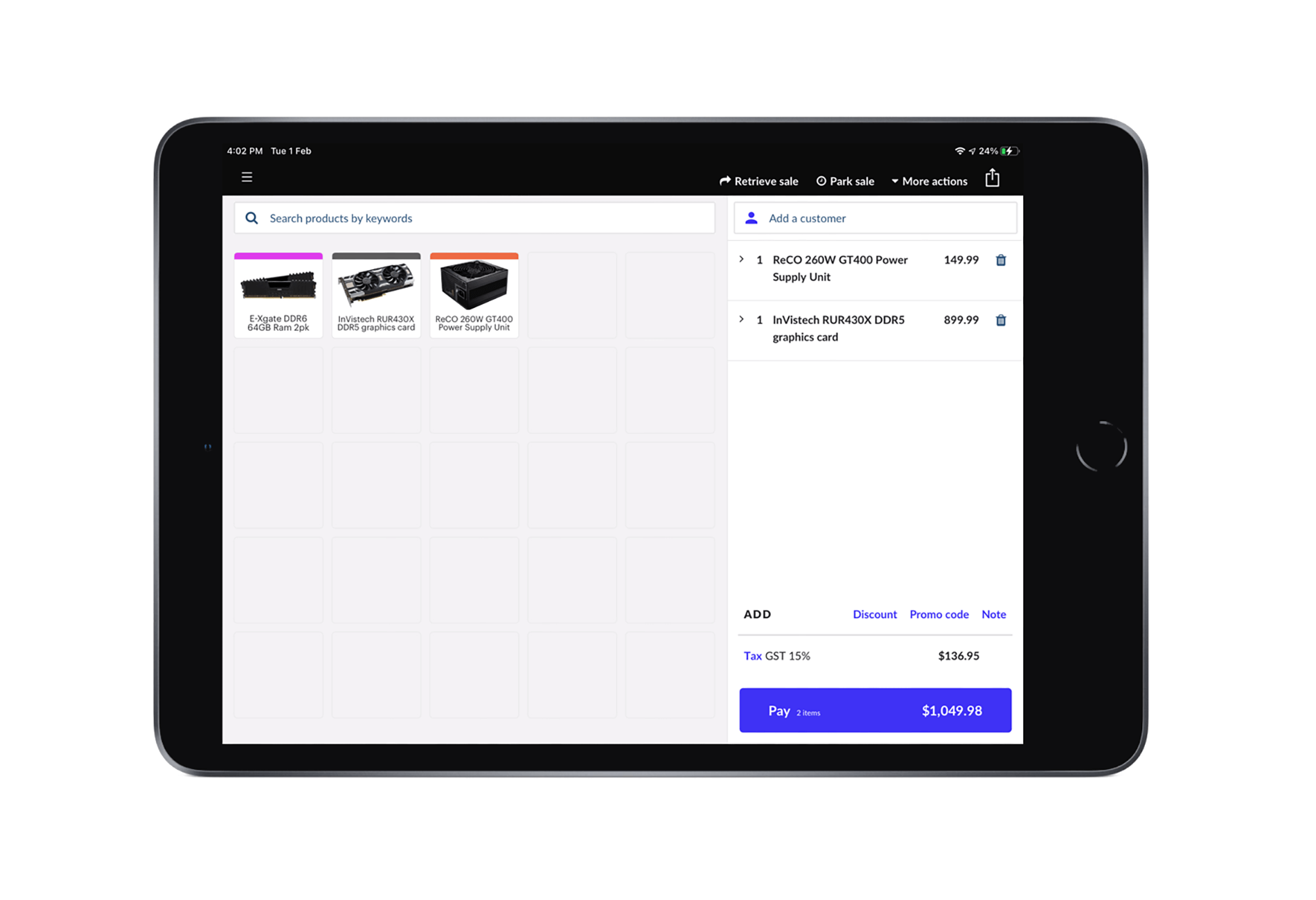
آنچه نیاز دارید
اپسون TM-m30/TM-m30II-NT/TM-m30III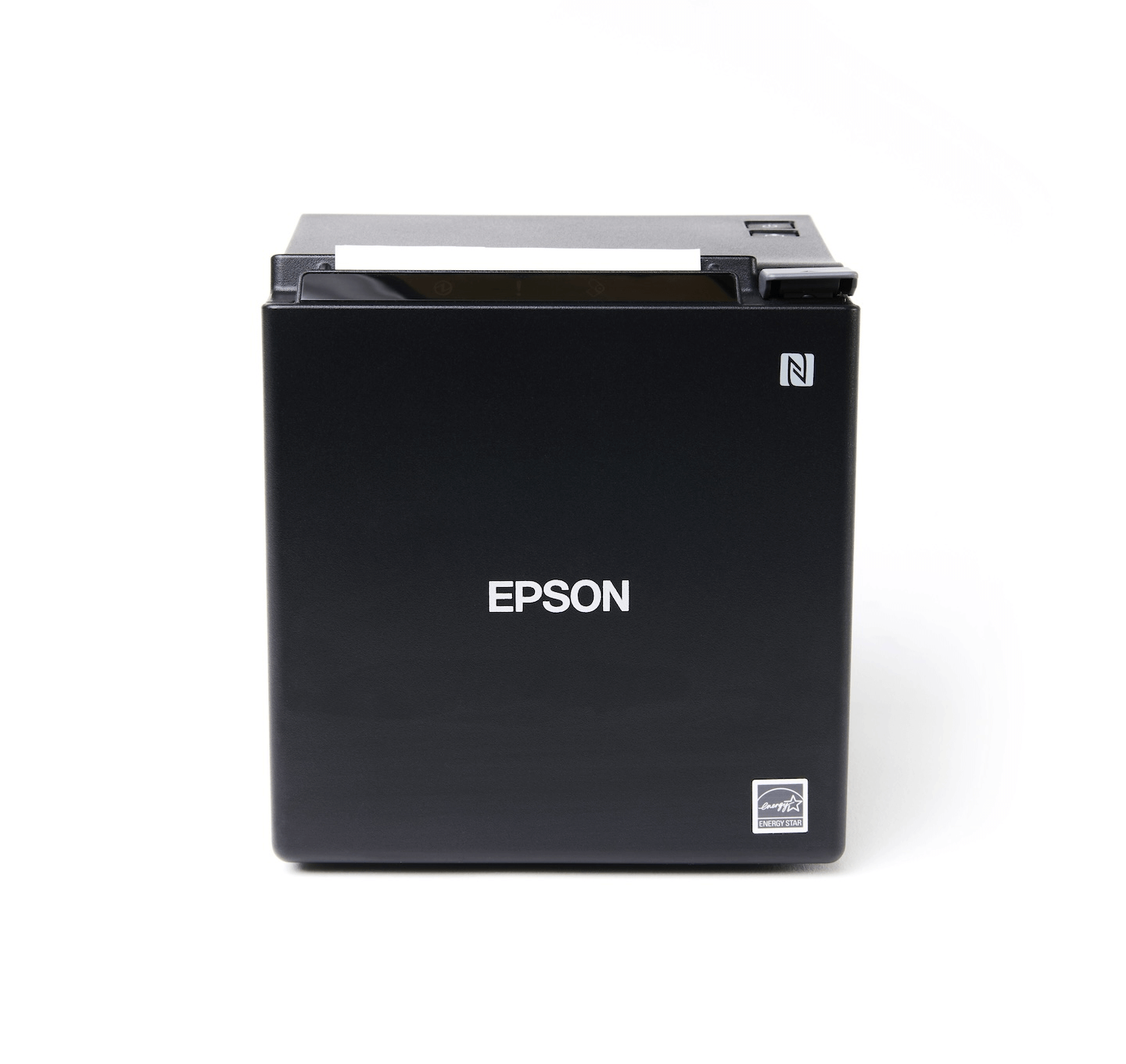
کابل برق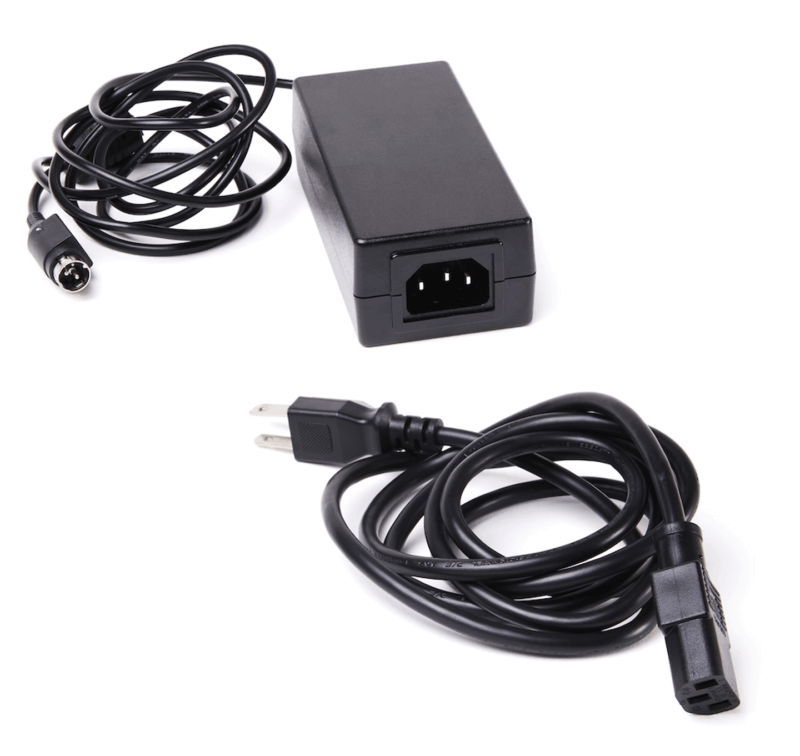
رول کاغذ (۸۰ میلیمتر)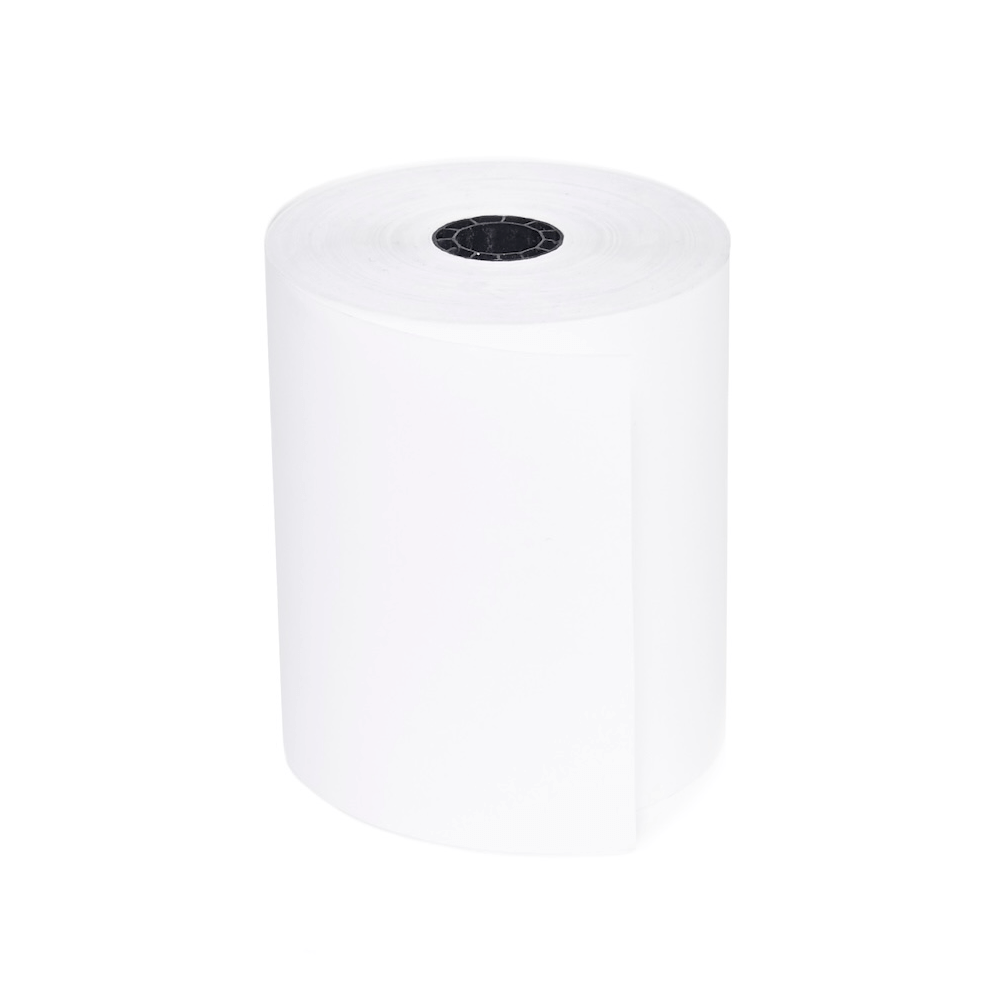
کابل اترنت (LAN)*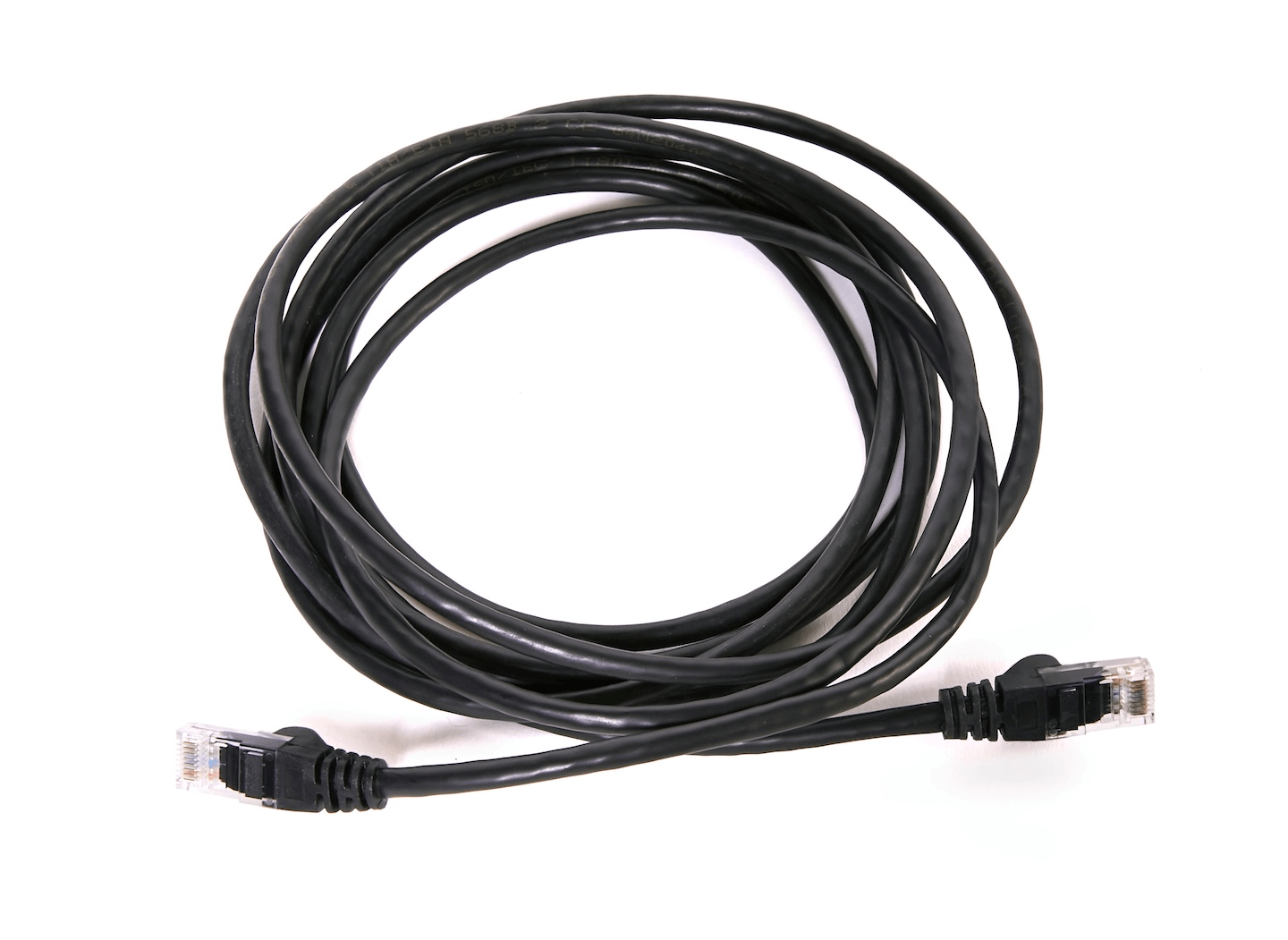
*فقط برای اتصالات اترنت
کابل USB*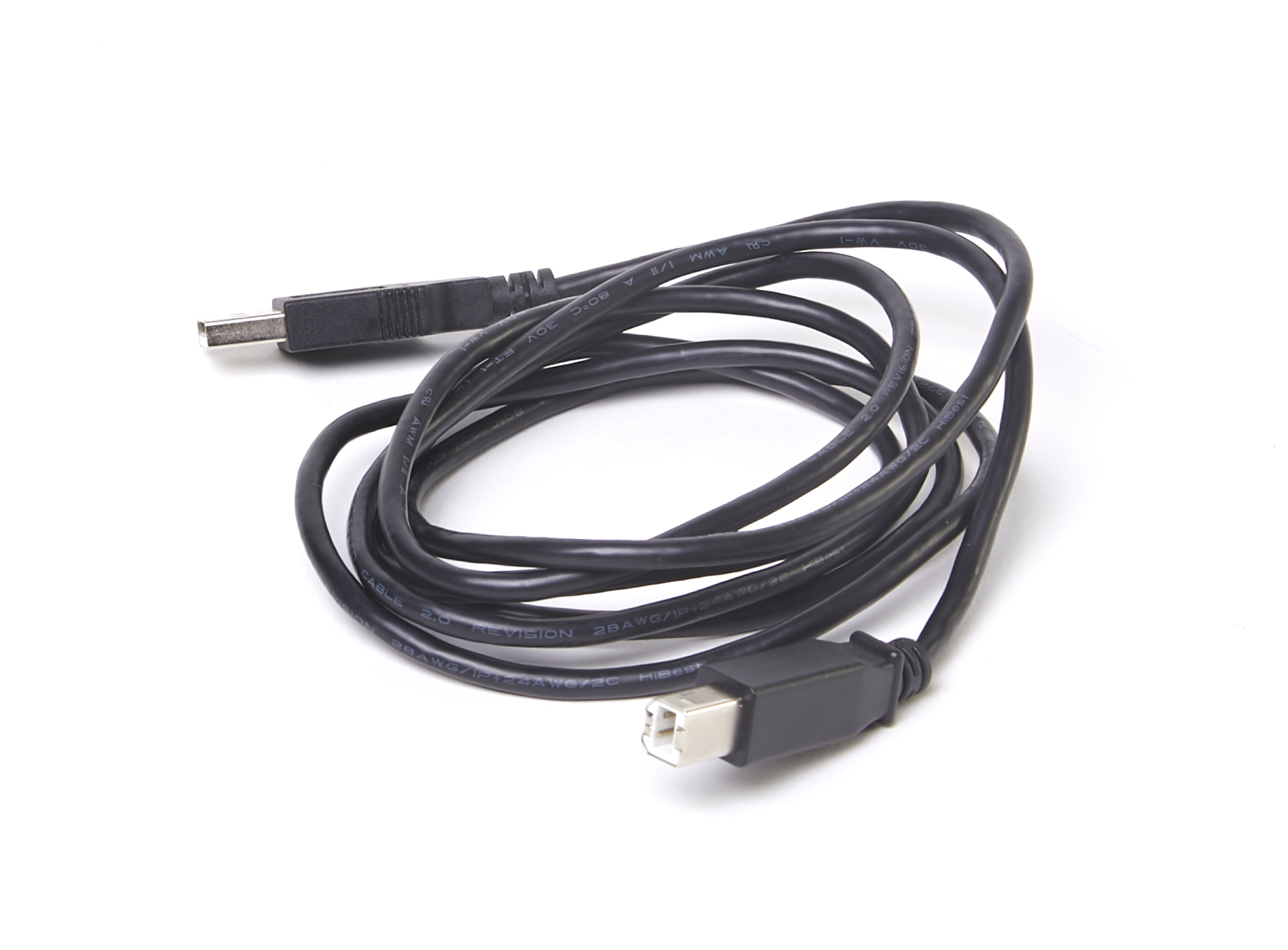
*فقط برای اتصالات USB مک یا ویندوز
کابل لایتنینگ به USB*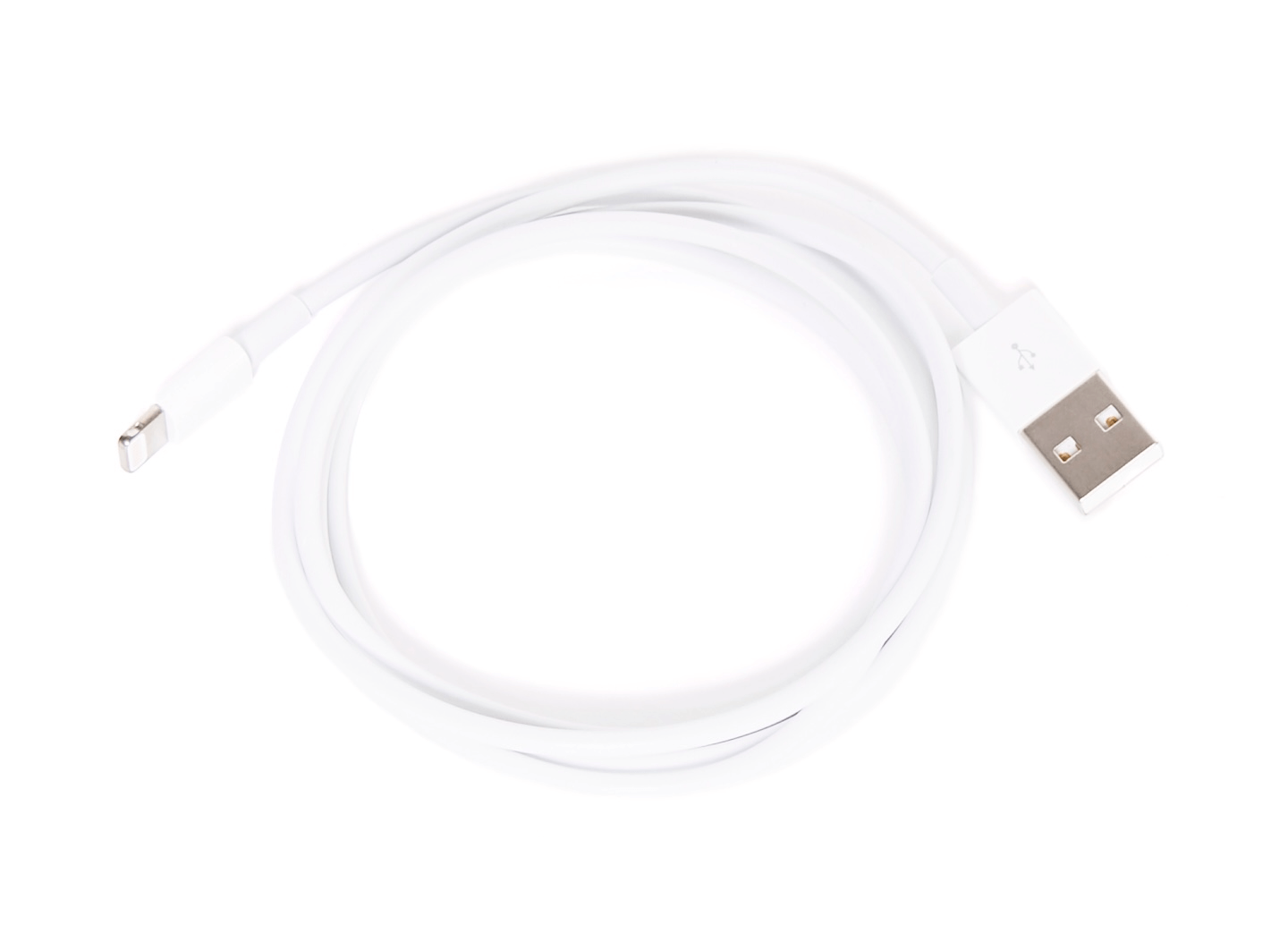
*فقط برای اتصالات USB آیپد
آماده سازی چاپگر شما
- قاب پشتی و پایینی چاپگر خود را بردارید.
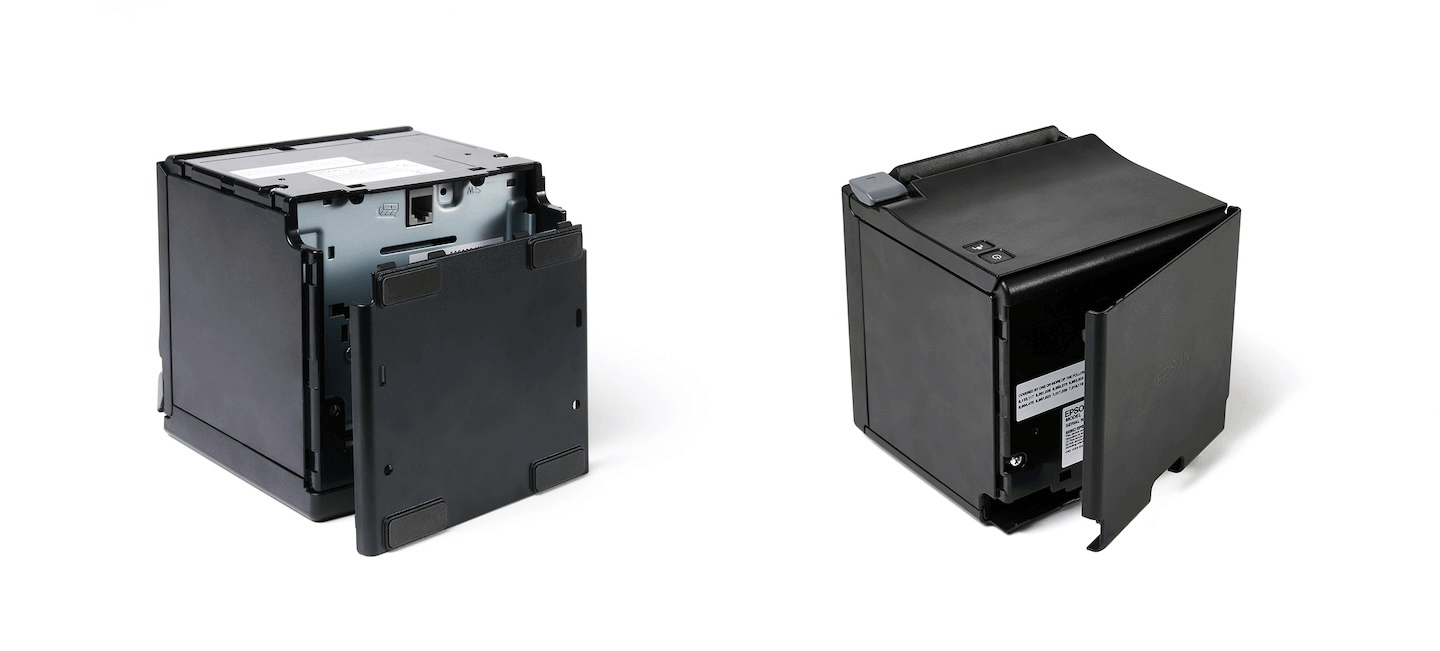
- اگر چاپگر خود را از طریق Wi-Fi یا Bluetooth تنظیم میکنید، به مرحله ۳ بروید. برای تنظیمات Ethernet (LAN) یا USB:
- اترنت (LAN) : کابل اترنت را به پشت چاپگر و به روتر خود وصل کنید.
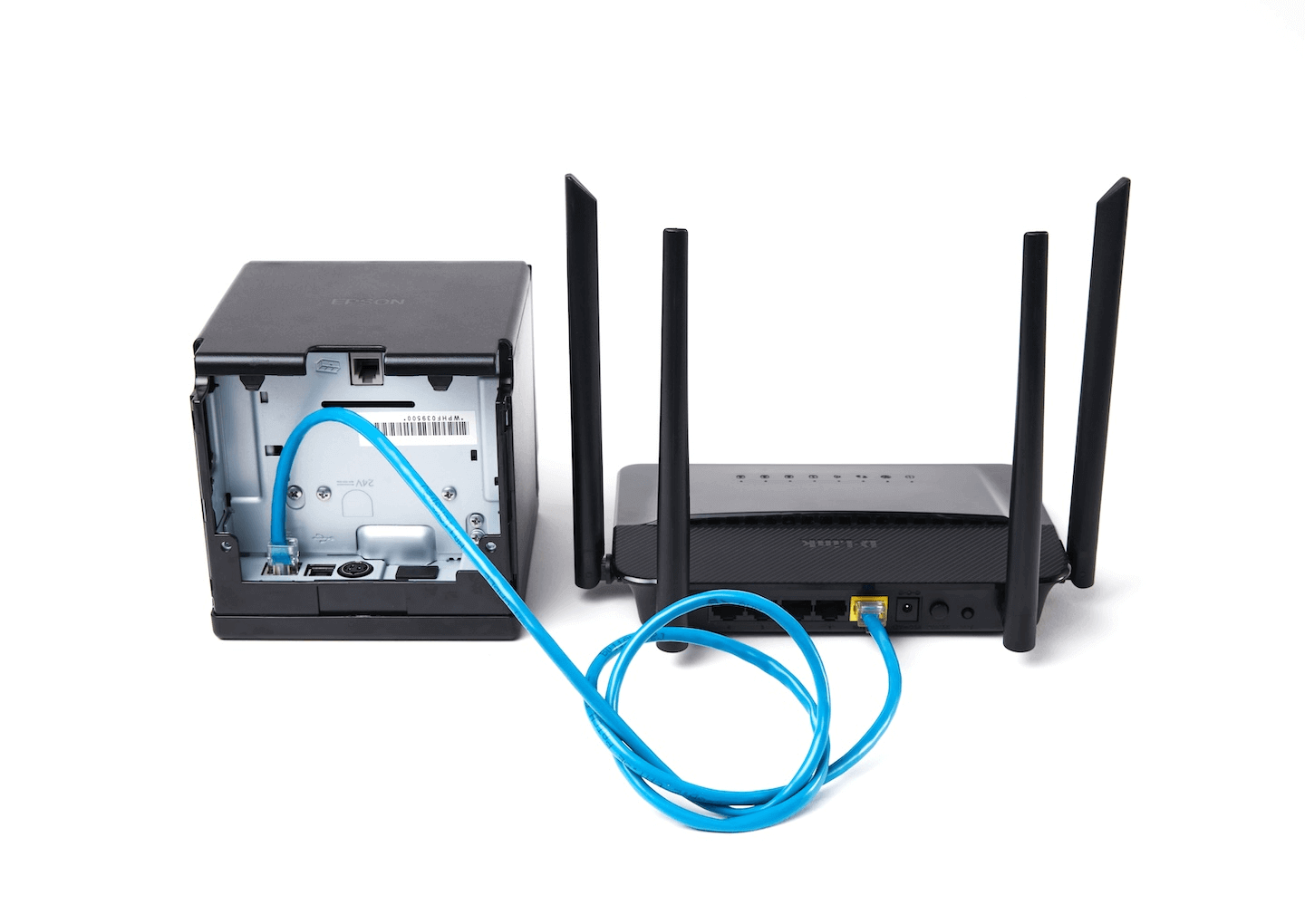
- USB : کابل USB را به چاپگر و رایانه خود، یا کابل لایتنینگ به USB را به چاپگر و آیپد خود وصل کنید.
- اترنت (LAN) : کابل اترنت را به پشت چاپگر و به روتر خود وصل کنید.
- آداپتور برق متناوب (AC) را به چاپگر خود وصل کنید.
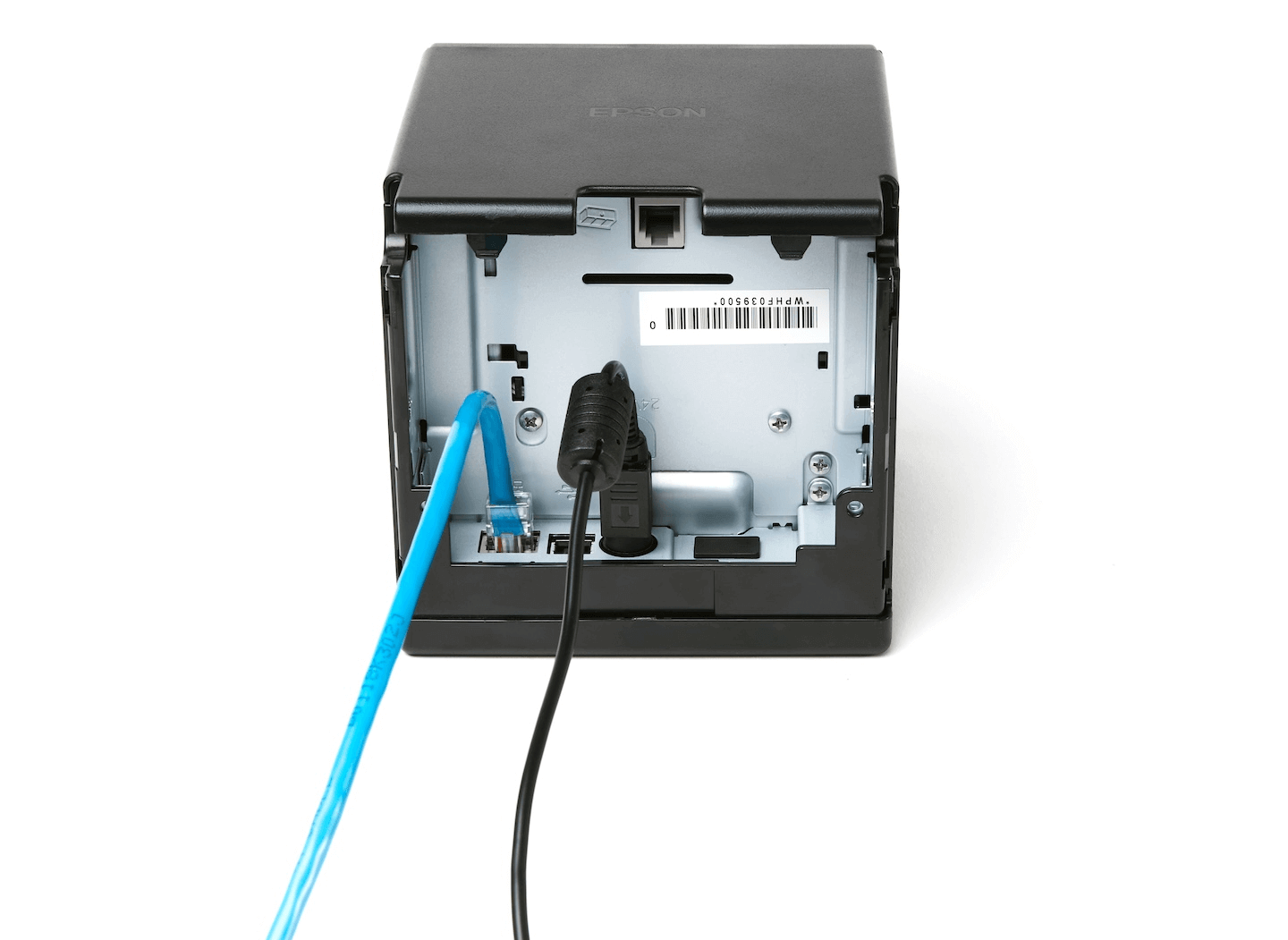
- کابل برق متناوب (AC) را به آداپتور برق متناوب (AC) و پریز برق وصل کنید.
- قابهای پایین و پشت را به چاپگر خود وصل کنید.
- چاپگر خود را روشن کنید. چراغ LED پاور دیگر چشمک نمیزند و به محض آماده شدن چاپگر، ثابت میشود.
- با فشار دادن اهرم سمت راست پوشش، آن را از خود دور کرده و پوشش را به سمت بالا بکشید.
- رول کاغذ را در جهت زیر قرار دهید. رول کاغذ را محکم نگه دارید تا از رول خارج نشود و کاغذ را از کنار کاتر جلوی چاپگر بیرون بکشید.
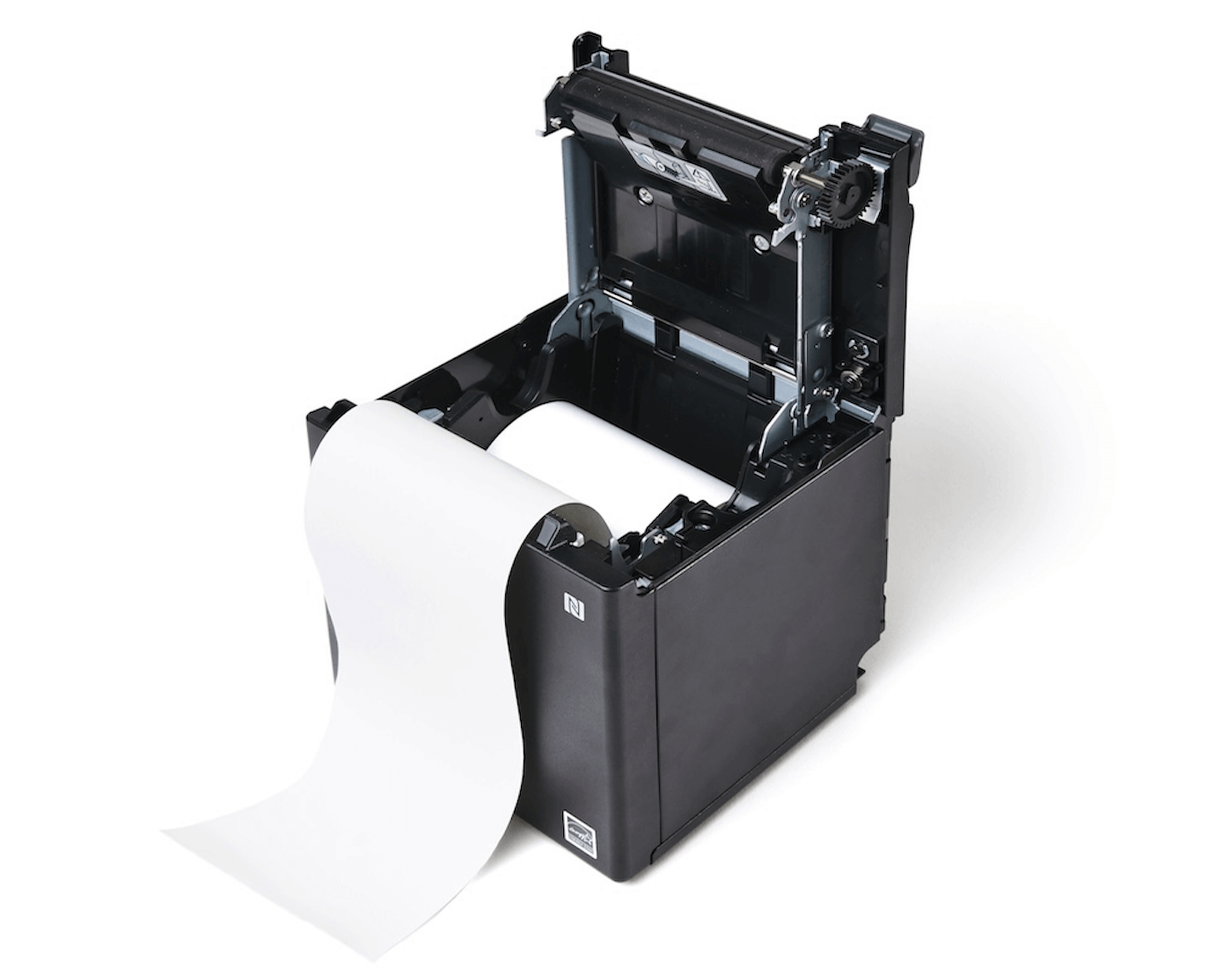
- پوشش را به پایین فشار دهید تا اهرم بسته شود.
اتصال چاپگر روی دسکتاپ
-
- جدیدترین درایورهای چاپگر (نرمافزار تخصصی که به چاپگر کمک میکند تا به درستی روی رایانه شما کار کند) را برای TM-m30 ، TM-m30II-NT یا TM-m30III خود دانلود کنید.
- کادر کنار « موافقت با مجوز نرمافزار» را علامت بزنید .
- روی دکمه دانلود در کنار درایور چاپگر برای [سیستم عامل شما] کلیک کنید .
- وقتی دانلود تمام شد، Finder را باز کنید و به پوشهی Downloads بروید. برای استخراج فایل، روی آن دوبار کلیک کنید.
- بعد، پوشه استخراج شده با همین نام را باز کنید.
- روی فایل .dmg و فایل .pkg دوبار کلیک کنید.
- برای نصب درایور، دستورالعملهای راهنمای نصب را دنبال کنید.
نصب TM-m30III روی ویندوز
- پس از نصب درایورها، به صفحه تنظیمات چاپگر هدایت میشوید که در آنجا باید اطلاعات چاپگر را وارد کنید.
- در فیلدهای مربوطه، وارد کنید:
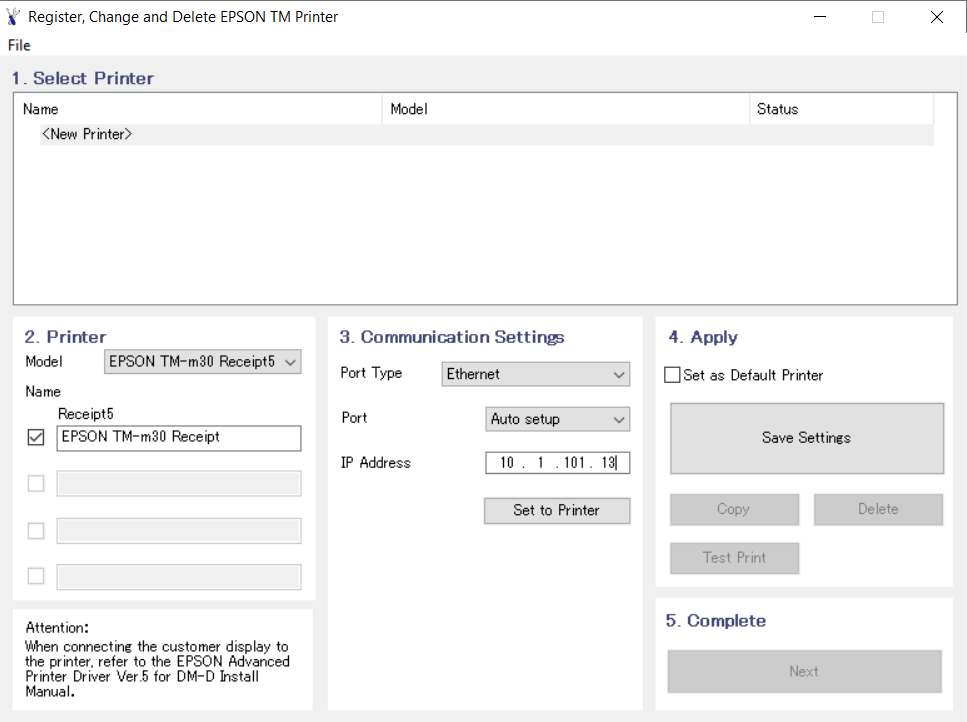
- مدل : Epson TM-m30III را انتخاب کنید .
- نام : نام دلخواه خود را وارد کنید یا آن را به صورت پیشفرض رها کنید.
- نوع پورت : بسته به نوع اتصال خود، این گزینه را روی اترنت یا USB تنظیم کنید.
- پورت : این قسمت را روی حالت تنظیم خودکار قرار دهید.
- آدرس IP (فقط اتصال LAN) : در اینجا باید آدرس IP چاپگر خود را هنگام اتصال از طریق LAN وارد کنید. برای پیدا کردن این آدرس، باید چاپگر را خاموش و دوباره روشن کنید، سپس چند ثانیه صبر کنید تا برگه پیکربندی شبکه چاپ شود.
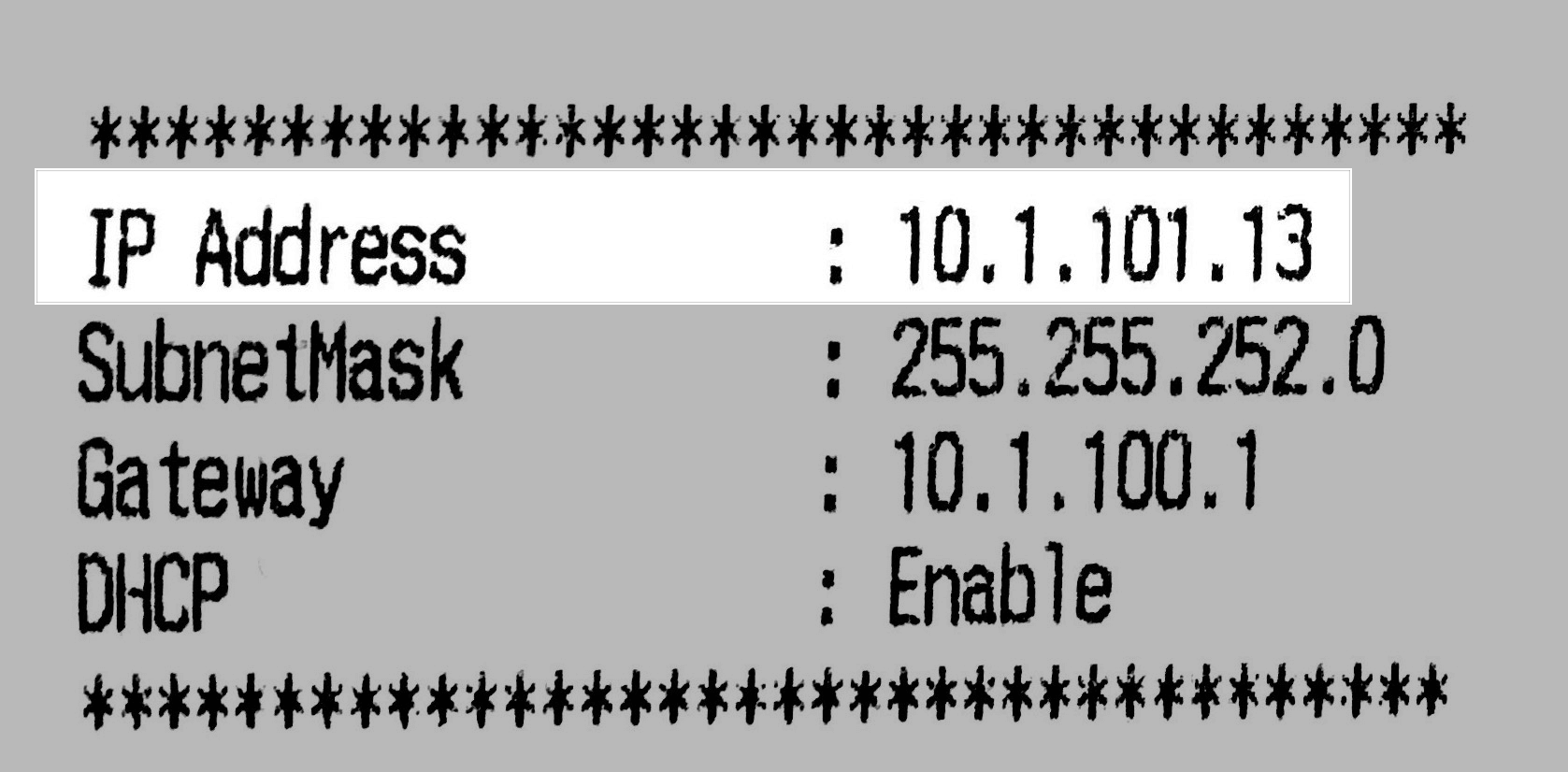
- پس از پر کردن این فیلدها، روی ذخیره تنظیمات کلیک کنید و سپس برای تکمیل تنظیمات، روی بعدی کلیک کنید.
انجام چاپ آزمایشی
-
انجام چاپ آزمایشی روی دسکتاپ
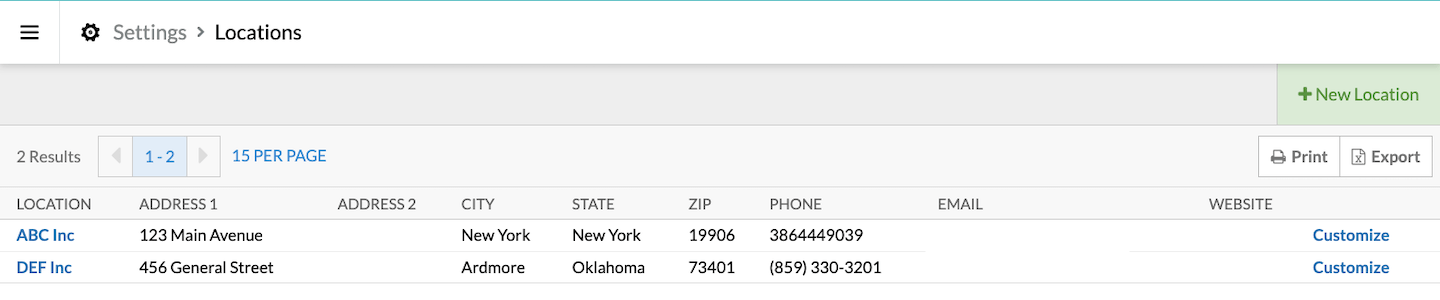
- در پایانه فروش (POS)، به مکان > مکانها ( Settings > Locations ) بروید.
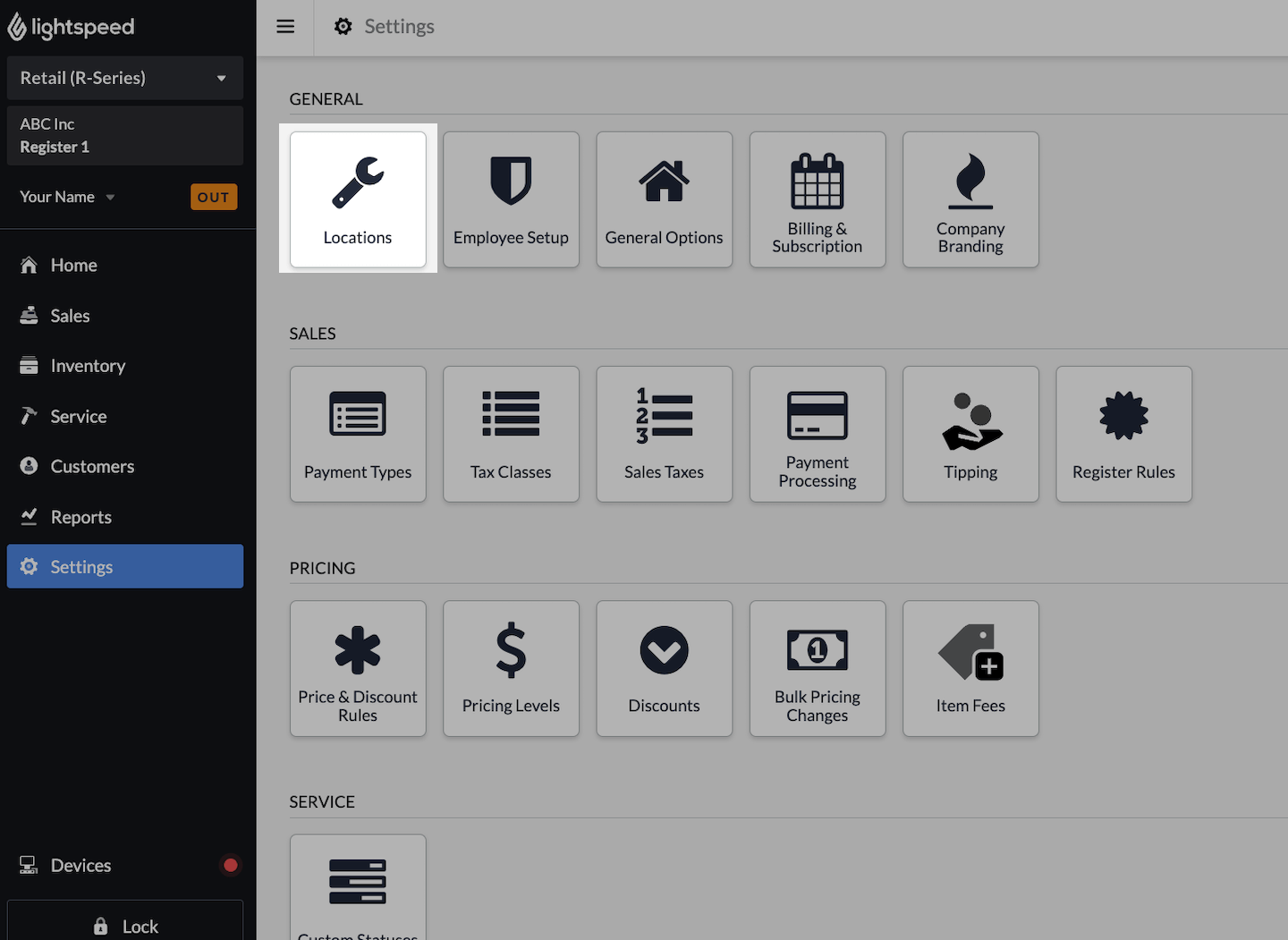
- در کنار مکانتان، روی «سفارشیسازی» کلیک کنید.
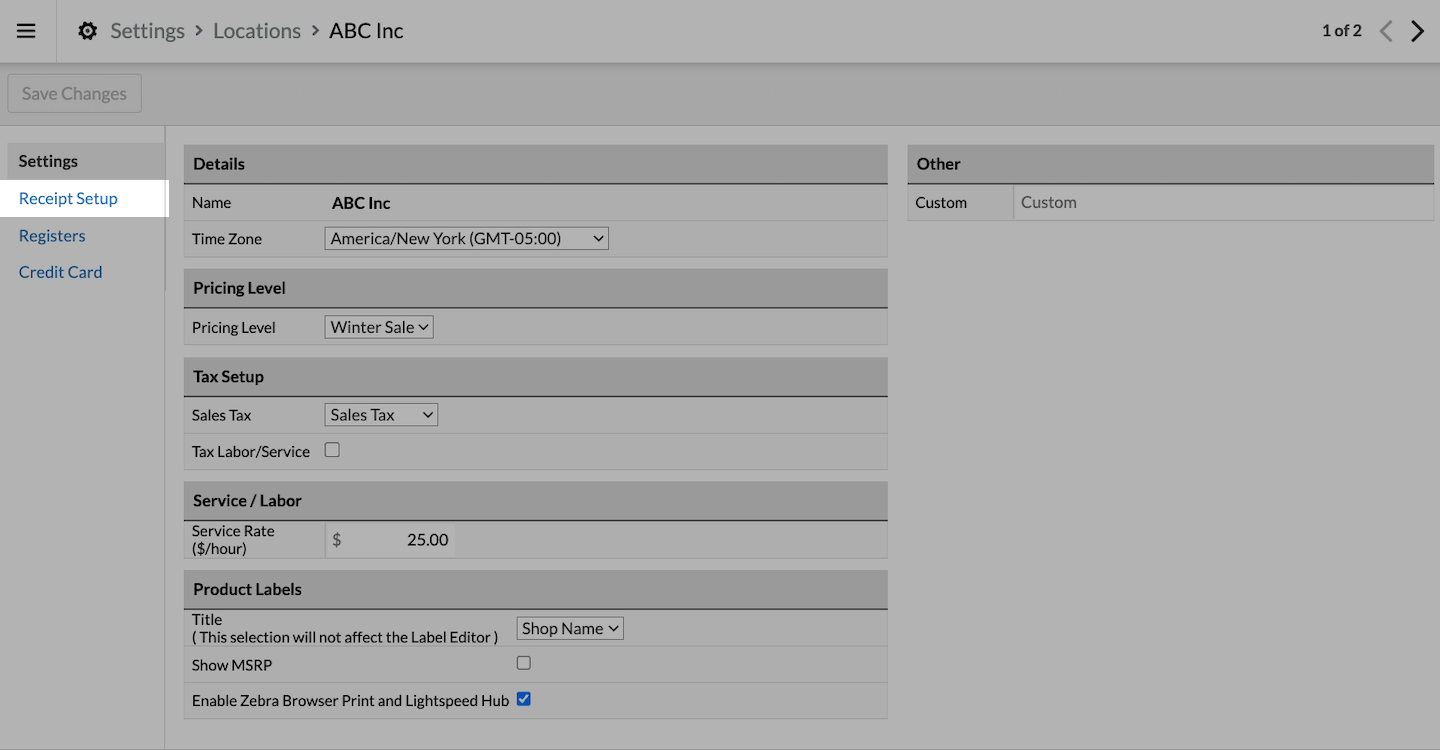
- روی تنظیم رسید کلیک کنید .
- روی پیشنمایش چاپ کلیک کنید .
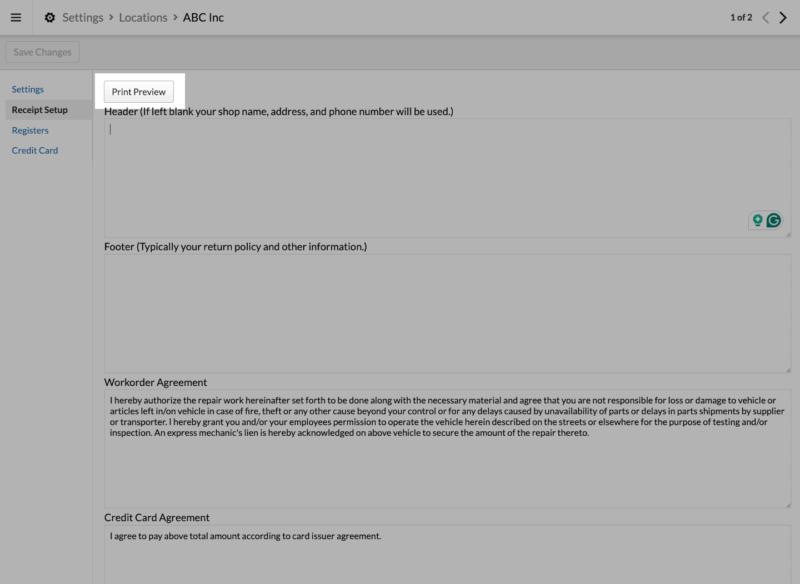
چاپگر شما رسید تست را چاپ خواهد کرد.
- در پایانه فروش (POS)، به مکان > مکانها ( Settings > Locations ) بروید.

