
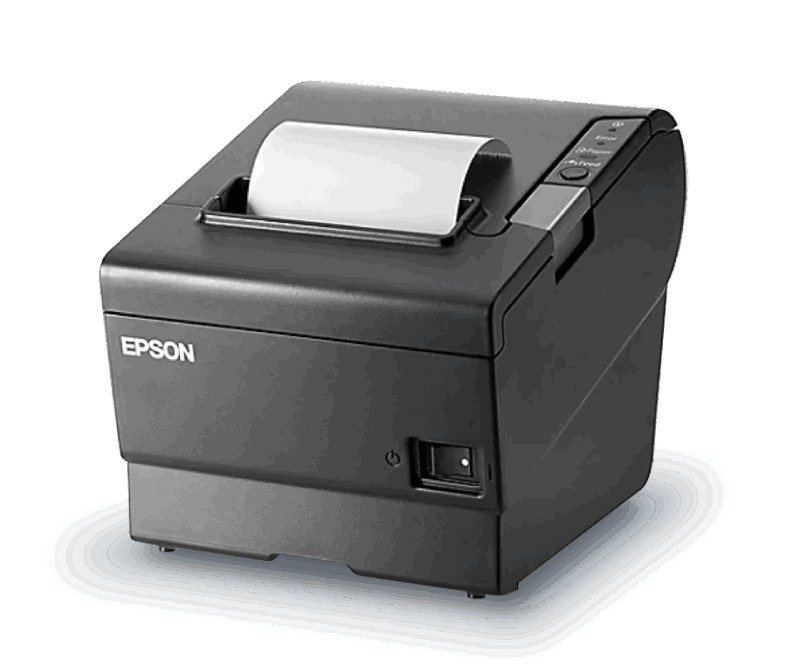
عیبیابی و رفع مشکلات رایج چاپگر رسید اپسون در سیستمهای POS فروشگاهها و رستورانها، از جمله راهحلهایی برای مشکلات اتصال، درایور و سیستم عامل را بیابید.
آیا به چاپگرهای رسید اپسون اعتماد دارید؟ چاپگرهای رسید دستگاههای از راه دور هستند که برای پشتیبانی از سیستمهای نقطه فروش (POS) در مشاغل خرده فروشی و رستورانها استفاده میشوند و همیشه کار نمیکنند.
چه همین الان نیاز به تعمیر چاپگر رسید اپسون داشته باشید و چه مسئول پشتیبانی از این دستگاهها در محل یا از راه دور باشید، این راهنما برای شما مناسب است.
بیایید مستقیماً به تعمیر چاپگر شما بپردازیم.
توجه : این راهنما فرض میکند که چاپگر شما روشن، تنظیم مجدد شده و به درستی با کاغذ پر شده است.
دو خطای رایج برای چاپگرهای POS خرده فروشی اپسون عبارتند از:
۱. مشکلات اتصال (USB، اترنت، بلوتوث، وایفای)
❌ کابلهای شل، اتصالات ناپایدار یا مشکلات جفتسازی.
۲. مشکلات درایور یا میانافزار
❌ نرمافزار قدیمی یا خراب که بر عملکرد چاپگر تأثیر میگذارد.
نحوه رفع مشکلات اتصال در چاپگرهای اپسون
بررسی اتصالات فیزیکی
- مطمئن شوید که همه کابلها (USB، اترنت) به طور ایمن وصل شدهاند.
- برای بررسی احتمال وجود مشکل سختافزاری، کابل یا پورت دیگری را امتحان کنید.
اطمینان از ایمن بودن اتصالات شما اغلب سریعترین راه حل برای مشکلات اتصال است. یک بررسی ساده میتواند در زمان شما صرفهجویی کند و از استرس غیرضروری جلوگیری کند. قبل از ادامه، مطمئن شوید که همه چیز محکم وصل شده است.
تنظیمات شبکه (برای اترنت/وایفای) را تأیید کنید
- تأیید کنید که چاپگر به شبکه صحیح متصل است.
- روتر را مجدداً راه اندازی کنید و چاپگر را دوباره وصل کنید.
مشکلات شبکه میتوانند پیچیده باشند، اما راهاندازی مجدد روتر اغلب معجزه میکند. تأیید اینکه چاپگر شما در شبکه صحیح قرار دارد نیز نادیده گرفته میشود زیرا بسیار ساده است، اما بسیار مهم است، بنابراین لحظهای وقت بگذارید و دوباره بررسی کنید.
در مرحله بعد، بیایید مطمئن شویم که تنظیمات دستگاه شما در ایجاد راهحل نقش دارند، نه در ایجاد مشکل.
جفتسازی مجدد دستگاههای بلوتوث (در صورت وجود)
- چاپگر را از دستگاه خود جدا کنید.
- هر دو دستگاه را مجدداً راه اندازی کنید و دوباره جفت کنید.
بلوتوث میتواند کمی مشکلساز باشد. جفتسازی مجدد دستگاههایتان میتواند اتصال را دوباره برقرار کند و هرگونه سوءتفاهم بین چاپگر و دستگاه اصلی را برطرف کند.
پس از این، بررسی خواهیم کرد که آیا چاپگر با میزبان دیگری بهتر رفتار میکند یا خیر.
روی دستگاه دیگه ای تست کن
- چاپگر را به یک سیستم POS یا رایانه دیگر وصل کنید.
- اگر کار کند، ممکن است مشکل از دستگاه اصلی باشد.
آزمایش با دستگاه دیگر به شناسایی مشکل کمک میکند. اگر چاپگر شما با تنظیمات متفاوتی کار میکند، احتمالاً دستگاه اصلی شما نیاز به بررسی دقیقتری دارد. این آزمایش ساده میتواند ما را به مسیر درست هدایت کند.
نحوه رفع مشکلات درایور و میانافزار در چاپگرهای اپسون
درایورهای موجود را حذف نصب کنید
- به Device Manager کامپیوتر خود بروید.
- روی چاپگر اپسون کلیک راست کنید، گزینه Uninstall Device را انتخاب کنید.
تداخل درایورها میتواند مشکلات متعددی ایجاد کند. حذف درایورهای فعلی میتواند فایلهای خراب را پاک کرده و سیستم را برای نصب جدید آماده کند. قبل از اضافه کردن نرمافزار جدید، بیایید یک سیستم تمیز داشته باشیم.
دانلود جدیدترین درایورها و میانافزار
- از صفحه پشتیبانی اپسون دیدن کنید .
- مدل چاپگر خود را انتخاب کنید و آخرین درایورها/سیستم عامل را دانلود کنید.
بهروز نگه داشتن درایورها برای عملکرد بهینه ضروری است. اپسون مرتباً نرمافزار خود را بهروزرسانی میکند تا اشکالات را برطرف کرده و عملکرد را بهبود بخشد. برای حفظ عملکرد روان، مطمئن شوید که جدیدترین نسخهها را دارید.
نصب درایورها
- فایل درایور دانلود شده را اجرا کنید و دستورالعملهای روی صفحه را دنبال کنید.
- بعد از نصب، کامپیوتر خود را مجدداً راه اندازی کنید.
نصب درایورهای جدید ساده است. دستورالعملها را دنبال کنید و با راهاندازی مجدد سیستم، شروع تازهای به آن بدهید. این کار تضمین میکند که تمام تنظیمات جدید به درستی اعمال میشوند.
بهروزرسانی میانافزار
- ابزار بهروزرسانی نرمافزار اپسون (Epson Firmware Updater) را باز کنید.
- برای تکمیل بهروزرسانی، دستورالعملها را دنبال کنید.
بهروزرسانیهای میانافزار میتوانند قابلیتهای چاپگر شما را افزایش داده و اشکالات نرمافزاری ذاتی را برطرف کنند. یک میانافزار بهروزرسانیشده اغلب به معنای مشکلات کمتر و عملکرد قابل اعتمادتر است.
این آخرین باری باشد که چاپگر خود را به صورت دستی تعمیر میکنید
حالا ، اگر مسئول صدها یا حتی هزاران دستگاه از این نوع هستید، گوش کنید – این برای شماست.
تصور کنید دیگر هرگز مجبور نباشید چاپگرهای اپسون را به صورت دستی تعمیر و عیبیابی کنید. تصور کنید که آنها همیشه و در همه حال کار میکنند و کاربران نهایی – چه کارمندان فروشگاهها و چه کارمندان رستورانها – میتوانند بدون دردسر خرابی چاپگرها، کار خود را انجام دهند. تصور کنید که بهروزرسانیهای درایور و رفع عیبهای رایج به صورت خودکار و بدون مشاهده انجام شوند.
کانوپی (Canopy) برای تحقق این امر ساخته شده است. کانوپی یک پلتفرم نظارت و مدیریت از راه دور است که برای همه چیز، از چاپگرها گرفته تا دوربینها، کیوسکها و موارد دیگر – انواع محصولات متصل – ساخته شده است . کانوپی میتواند هر جنبهای از یک راهکار نهایی را مشاهده و کنترل کند، درایورها را بهروزرسانی کند، اتصالات را آزمایش کند و خطاهای رایج را به طور خودکار برطرف کند. با کانوپی، میتوانید تعمیر و نگهداری کل سیستم POS خود را با استفاده از یک پلتفرم در کل ناوگان دستگاههای از راه دور، خودکار کنید، که به طور چشمگیری زمان از کارافتادگی را کاهش میدهد و کارایی عملیات شما را افزایش میدهد. علاوه بر این، کانوپی به شما امکان میدهد عملکرد سیستم را به طور مداوم رصد کنید و در صورت بروز هرگونه مشکل، به شما هشدار میدهد.

