
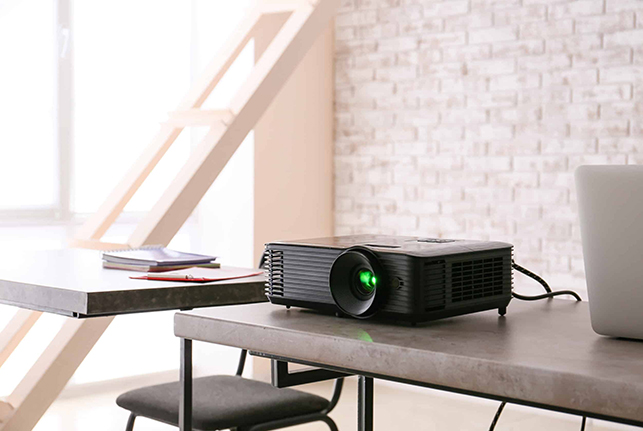
پروژکتور ابزاری همهکاره است که در محیطهای مختلف، از کلاسهای درس و اتاقهای هیئت مدیره گرفته تا سینمای خانگی و مراکز تفریحی، مورد استفاده قرار میگیرد. یکی از جنبههای اساسی عملکرد پروژکتور، قابلیتهای صوتی آن است که میتواند ارائهها، فیلمها و تجربیات بازی را بهبود بخشد. با این حال، وقتی با مشکلاتی در صدای پروژکتور خود مواجه میشوید، میتواند ناامیدکننده باشد. اگر متوجه شدید که پروژکتور شما صدا ندارد، به جای درستی آمدهاید. این راهنما به علل رایج عدم کارکرد صدای پروژکتور میپردازد و راهحلهای عملی را برای کمک به شما در بازگرداندن صدای خود به حالت عادی ارائه میدهد.
چرا صدای پروژکتور کار نمیکند؟
ممکن است صدای پروژکتور شما به دلایل مختلفی کار نکند. در اینجا چند دلیل رایج برای مشکلات صدای پروژکتور آورده شده است:
۱. نبود بلندگوی داخلی
برخی از پروژکتورها، به خصوص مدلهای قدیمی، فاقد بلندگوهای داخلی هستند. در چنین مواردی، متوجه خواهید شد که پروژکتور صدا پخش نمیکند. برای رفع این مشکل، کاربران باید بلندگوهای خارجی، ساندبار یا سیستمهای صوتی را از طریق پورتهای خروجی صدای پروژکتور متصل کنند تا از صدا در کنار تصاویر پخش شده لذت ببرند.
۲. کابل HDMI معیوب
اگر پروژکتور شما بلندگوی داخلی دارد یا به بلندگوی خارجی متصل است اما هنوز صدا تولید نمیکند، ممکن است مشکل از کابل HDMI معیوب باشد. HDMI آسیبدیده متصل به پروژکتور ممکن است باعث عدم پخش صدا شود، زیرا مانع از پخش صدای دستگاه منبع شما از طریق بلندگوهای پروژکتور میشود. کابل HDMI و کانکتورهای آن را از نظر آسیب فیزیکی بررسی کنید و قدمت آن را در نظر بگیرید، زیرا کابلها به مرور زمان دچار افت کیفیت میشوند.
۳. تنظیمات ورودی و خروجی نادرست
گاهی اوقات، هنگام اتصال دستگاههای منبع جدید مانند لپتاپ، کنسول یا تلفن به پروژکتور، سهلانگاری در تنظیم تنظیمات ورودی و خروجی میتواند منجر به عدم نمایش محتوای منبع یا پخش صدای آن توسط پروژکتور شود. علاوه بر این، اگر از بلندگوی خارجی استفاده میکنید، ممکن است فراموش کرده باشید که تنظیمات خروجی صدا، مانند انتخاب پروژکتور، بلندگو یا ساندبار به عنوان منبع صدا را پیکربندی کنید. در برخی موارد، ممکن است این دستگاهها خاموش باشند یا به طور نادرست به پروژکتور متصل شده باشند.
۴. استفاده از کابلها یا آداپتورهای مخصوص ویدیو
یکی دیگر از دلایل رایج عدم وجود صدا، استفاده از کابلهای ویدیویی یا آداپتورهایی است که از انتقال صدا پشتیبانی نمیکنند. کابلهایی مانند VGA، S-Video یا DVI منحصراً سیگنالهای ویدیویی را منتقل میکنند و مؤلفه صوتی را تحت تأثیر قرار نمیدهند.
۵. تنظیمات دستگاه منبع
ممکن است تنظیمات خروجی صدا در دستگاه منبع شما (مثلاً لپتاپ، پخشکننده DVD) به درستی پیکربندی نشده باشد. تنظیمات صدای دستگاه خود را بررسی کنید تا مطمئن شوید خروجی صدا به پروژکتور هدایت میشود.
چگونه مشکل عدم پخش صدا در پروژکتور را برطرف کنیم؟
وقتی با مشکل عدم صدای پروژکتور مواجه میشوید، چندین مرحله وجود دارد که میتوانید برای عیبیابی و حل احتمالی مشکل انجام دهید:
بلندگوهای داخلی را بررسی کنید
مطمئن شوید که پروژکتور شما بلندگوهای داخلی دارد. معمولاً برخی از پروژکتورها، به ویژه پروژکتورهای قدیمیتر، این ویژگی را ندارند. اگر پروژکتور شما یکی از این مدلها است، لازم است بلندگوهای خارجی یا سیستمهای صوتی برای صدا به آن وصل کنید. برای رفع این مشکل، میتوانید به فکر خرید یک مدل جدیدتر پروژکتور، مانند Nebula Cosmos 4K SE ، باشید که از صدای فراگیر دالبی برای صدای استریوی سینمایی بهره میبرد.
کابل HDMI که دستگاه منبع شما (مثلاً لپتاپ، پخشکننده بلو-ری) را به پروژکتور متصل میکند، بررسی کنید. یک کابل HDMI آسیبدیده یا معیوب میتواند انتقال صدا را مختل کند. در صورت نیاز، آن را با یک کابل HDMI سالم و مطمئن تعویض کنید.
تنظیمات ورودی و خروجی را بررسی کنید
مطمئن شوید که هم منبع ورودی و هم پروژکتور به درستی برای صدا پیکربندی شدهاند. در دستگاه منبع خود، خروجی صدا را طوری تنظیم کنید که از طریق HDMI یا خروجی صوتی متصل به پروژکتور هدایت شود. مطمئن شوید که منبع ورودی پروژکتور با اتصالی که استفاده میکنید (مثلاً HDMI، VGA) مطابقت دارد.
کابلها و آداپتورها را بررسی کنید
تأیید کنید که از کابلها و آداپتورهای مناسبی استفاده میکنید که از انتقال تصویر و صدا پشتیبانی میکنند. برخی از کابلها یا آداپتورهای فقط تصویر ممکن است سیگنالهای صوتی را منتقل نکنند.
تنظیمات دستگاه منبع را تنظیم کنید
تنظیمات صوتی دستگاه منبع خود (مثلاً لپتاپ، کنسول بازی) را بررسی کنید. مطمئن شوید که برای خروجی صدا از طریق کانال صحیح، مانند HDMI یا خروجی صدای تعیینشده، پیکربندی شده است. میزان صدا را بررسی کنید و مطمئن شوید که دستگاه بیصدا نیست.
بررسی اتصال بلندگوی خارجی
اگر پروژکتور شما بلندگوهای داخلی ندارد، بلندگوهای خارجی، ساندبار یا سیستمهای صوتی را به پورتهای خروجی صدای پروژکتور وصل کنید. مطمئن شوید که بلندگوهای خارجی روشن هستند و صدای آنها به طور مناسب تنظیم شده است.
تنظیم صدا
تنظیمات صدا را هم در دستگاه منبع و هم در پروژکتور بررسی کنید. مطمئن شوید که نه صدای دستگاه منبع و نه صدای پروژکتور قطع نشده باشد و آنها را طوری تنظیم کنید که هنگام پخش صدا، صدای پروژکتور بلندتر شود.
H3: دستگاهها را مجدداً راهاندازی کنید
سعی کنید هم دستگاه منبع و هم پروژکتور را مجدداً راهاندازی کنید. این کار گاهی اوقات میتواند مشکلات مربوط به بیصدا بودن پروژکتور را برطرف کند.
بهروزرسانیهای میانافزار
وقتی با مشکل صدای پروژکتور مواجه شدید، بررسی کنید که آیا بهروزرسانیهای میانافزار برای پروژکتور شما موجود است یا خیر. تولیدکنندگان ممکن است بهروزرسانیهایی را برای رفع مشکلات سازگاری و عملکرد و بهبود صدای پروژکتور منتشر کنند.
بازنشانی به تنظیمات کارخانه (احتیاط)
به عنوان آخرین راه حل، اگر هنوز با مشکل عدم پخش صدا در پروژکتور مواجه هستید، میتوانید پروژکتور خود را به تنظیمات کارخانه برگردانید. به خاطر داشته باشید که این کار تمام تنظیمات را به حالت اولیه برمیگرداند، بنابراین اگر هیچ چیز دیگری جواب نداد و با پیکربندی مجدد تنظیمات پروژکتور مشکلی ندارید، باید از این گزینه استفاده کنید.
نتیجهگیری
در پایان، پرداختن به مشکل پخش نشدن صدا در پروژکتور نیازمند یک رویکرد روشمند برای شناسایی و حل علل اساسی است. چه به دلیل عدم وجود بلندگوهای داخلی، کابلهای HDMI معیوب، تنظیمات نادرست یا مشکلات سازگاری باشد، راهحلهای ذکر شده در این راهنما، مجموعهای جامع از ابزارها را برای عیبیابی و رفع مشکل ارائه میدهند. با دنبال کردن این مراحل، میتوانید صدا را در پروژکتورها دریافت کنید و از پتانسیل کامل پروژکتورهای آنها برای ارائه، سرگرمی و سایر برنامههای چندرسانهای لذت ببرید.
سوالات متداول
چگونه صدای پروژکتور را افزایش دهیم؟
برای افزایش صدای پروژکتور خود، میتوانید موارد زیر را امتحان کنید:
- تنظیمات صدای پروژکتور را تنظیم کنید.
- از بلندگوهای خارجی استفاده کنید.
- تنظیمات دستگاه منبع را تنظیم کنید.
چرا بلندگو به پروژکتور وصل نمیشود؟
ممکن است بلندگوی شما به دلایل مختلفی به پروژکتور متصل نشود. این میتواند به دلیل پورتهای اتصال ناسازگار بین بلندگو و پروژکتور، مشکلات مربوط به اتصالات بلوتوث یا کابل، تنظیمات نادرست در هر دو دستگاه یا کمبود برق بلندگو باشد. عیبیابی این مشکلات احتمالی، بررسی سازگاری و اطمینان از پیکربندی مناسب بلندگو و پروژکتور میتواند به برقراری اتصال صوتی موفق بین دو دستگاه کمک کند.

