
مدلهای سازگار
چاپگر رسید حرارتی USB مدل EPSON ® TM – 88V ، چاپگر رسید حرارتی USB مدل EPSON ® TM – 88VI و چاپگرهای رسید حرارتی USB مدل EPSON ® TM – 88VII با Ascend سازگار هستند . مدلهای دیگر ممکن است کار کنند ، اما توسط تیم پشتیبانی Ascend پشتیبانی نمیشوند .
اگر چاپگر رسید شما هنوز به درستی نصب نشده است ، برای یادگیری نحوه تنظیم و نصب نرمافزار صحیح ، به بخش سختافزار – نصب چاپگر رسید اپسون مراجعه کنید .
.
با سختافزار شروع کنید
اولین کاری که باید هنگام بروز مشکل در چاپگر خود انجام دهید این است : تمام سختافزارها را بررسی کنید .
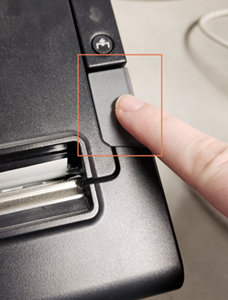
- چاپگر را باز کنید .
- مطمئن شوید که کاغذ وجود دارد و سمت صحیح آن رو به بالا است .
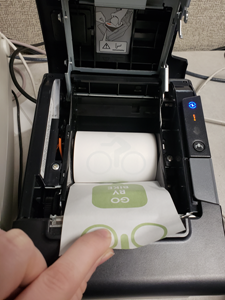
- کاغذ را دوباره تنظیم کنید ، چاپگر را ببندید و دکمه تغذیه را بزنید ، فقط برای اینکه دوباره بررسی کنید .
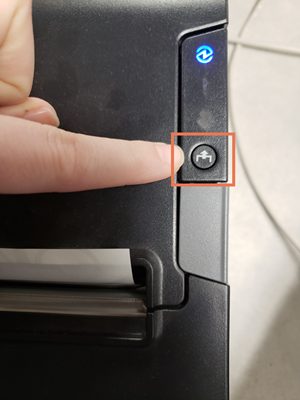
- سیم برق را بررسی کنید . آیا به درستی به چاپگر و منبع تغذیه وصل شده است ؟
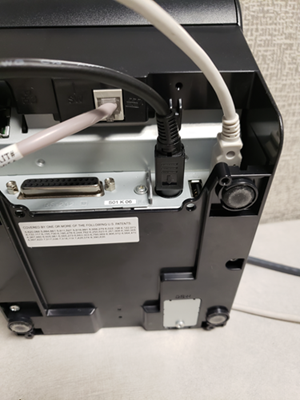
- آیا کابل USB به درستی به چاپگر و پشت رایانه شما وصل شده است ؟ USB را به پورت دیگری در رایانه خود وصل کنید .
- اگر همه چیز به درستی وصل شده است ، تمام کابلها را از کامپیوتر ، پریز برق و چاپگر جدا کنید . سپس ، همه آنها را دوباره وصل کنید . احمقانه به نظر میرسد ، اما ” راه اندازی مجدد سخت ” اغلب کمک میکند .
چاپگر رسید روی کامپیوتری که به صورت فیزیکی به آن متصل است ، چاپ نمیکند .
- یک صفحه آزمایشی را روی رایانه چاپ کنید .
- به بخش «دستگاهها و چاپگرها» بروید .
- روی چاپگر کلیک راست کنید .
- ویژگیهای چاپگر را انتخاب کنید .
- روی چاپ صفحه آزمایشی کلیک کنید .
- اگر چاپ شد ، به Ascend بروید و Options > Receipt را بررسی کنید تا ببینید آیا چاپگر صحیح در منوی کشویی انتخاب شده است یا خیر .
- اگر صفحه آزمایشی چاپ نشد ، بررسی کنید که آیا نسخه پشتیبان از اسناد منتظر چاپ وجود دارد یا خیر .
- به بخش «دستگاهها و چاپگرها» بروید .
- روی چاپگر برچسب کلیک راست کنید .
- گزینه « مشاهده آنچه در حال چاپ است » را انتخاب کنید .
- همه موارد را از لیست حذف کنید .
- تأیید کنید که درایور صحیح روی رایانه شما نصب شده است ، دستورالعملهای موجود در نصب چاپگر رسید
- به بخش افزودن یا حذف برنامهها در رایانه خود بروید .
- به « اپسون » بروید و بررسی کنید که آیا درایور صحیح را برای چاپگر رسید خود دارید یا خیر .
- در صورت نیاز ، درایور صحیح را نصب کنید .
چاپگر رسید روی یک کامپیوتر متصل به شبکه چاپ نمیکند
- اگر در چاپ از یک کامپیوتر شبکهای – کامپیوتری غیر از کامپیوتری که چاپگر شما مستقیماً به آن متصل است – مشکل دارید ، باید دوباره بررسی کنید که چاپگر توسط کامپیوتر میزبان به اشتراک گذاشته شده باشد .
- به کامپیوتری که چاپگر به صورت فیزیکی به آن متصل است بروید .
- به بخش «دستگاهها و چاپگرها» بروید .
- روی چاپگر رسید کلیک راست کنید .
- ویژگیهای چاپگر را انتخاب کنید .
- روی برگه اشتراکگذاری کلیک کنید .
- برای اشتراکگذاری چاپگر ، کادر را علامت بزنید .
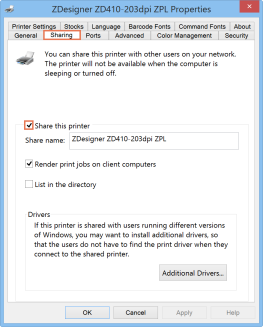
- تأیید را انتخاب کنید .
- سپس موجود بودن چاپگر را در رایانهای که میخواهید از آن چاپ کنید ، بررسی کنید . اگر چاپگر آنجا نیست ، باید آن را اضافه کنید .
- اگر چاپگر هنوز کار نمیکند ، تنظیمات شبکه و اشتراکگذاری را در هر دو کامپیوتر بررسی کنید .
- در کنترل پنل به بخش Network and Sharing Center بروید .
- روی تغییر تنظیمات اشتراکگذاری پیشرفته کلیک کنید .
- در قسمت «همه شبکهها» ، مطمئن شوید که گزینه « اشتراکگذاری محافظتشده با رمز عبور » تیک نخورده باشد .
- این کار را روی هر دو کامپیوتر انجام دهید . ممکن است لازم باشد کامپیوترها را مجدداً راه اندازی کنید تا تغییر اعمال شود .
عیب یابی کامپیوترهای ویندوزی
اگر رایانههای شما ویندوز دارند و چاپگر شما کار نمیکند ، این موارد را بررسی کنید :
- به بخش «دستگاهها و چاپگرها» بروید .
- ببینید آیا چاپگر پیشفرضی دارید یا خیر :
- چاپگر پیشفرض یک علامت تیک سبز در کنار خود دارد .
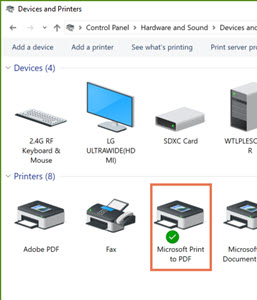
- چاپگر پیشفرض یک علامت تیک سبز در کنار خود دارد .
- اگر هیچ چاپگری علامت سبز ندارد ، یکی تنظیم کنید :
- روی یک چاپگر ( در حالت ایدهآل ، چاپگر گزارش ) کلیک راست کنید .
- انتخاب به عنوان چاپگر پیشفرض
- یک پیام ویندوز نمایش داده میشود که به شما اطلاع میدهد ویندوز چاپگر پیشفرض شما را مدیریت نمیکند .
- روی تأیید کلیک کنید .
رسیدها قیمت را کاهش میدهند
اگر رسیدهای شما مدام قیمتها را حذف میکنند یا سمت راست رسید را حذف میکنند ، این مراحل را دنبال کنید .
- تنظیمات زوم را بررسی کنید .
- در ویندوز : تنظیمات > سیستم > نمایشگر > تغییر اندازه متن ، برنامهها و موارد دیگر .
- اگر بزرگنمایی روی هر چیز دیگری تنظیم شده است ، آن را دوباره به ۱۰۰ ٪ ( کوچک / توصیه شده ) تغییر دهید .
- تنظیمات مقیاسبندی را بررسی کنید .
- در کنترل پنل به بخش نمایش (Display) بروید .
- روی لینک « استفاده از سطح مقیاسبندی مشتری » در جمله آخر کلیک کنید .
- اگر روی هر چیز دیگری تنظیم شده است ، آن را به ۱۰۰ ٪ برگردانید

