

۱. سیمها را بررسی کنید و دستگاه را مجدداً راهاندازی کنید
- مطمئن شوید که چاپگر رسید روشن است. اگر روشن است، چراغهای جلوی رسید باید روشن باشند، یا سبز یا قرمز و سبز.
- مطمئن شوید که همه کابلها به درستی وصل شدهاند. چاپگر به آداپتور برق متصل است، لطفاً دوباره بررسی کنید که همه قطعات به درستی به آداپتور ، پریز برق و چاپگر وصل شده باشند . به تصویر زیر مراجعه کنید:

- چاپگر رسید را مجدداً راه اندازی کنید. با فشار دادن دکمه روشن و خاموش واقع در سمت چپ چاپگر رسید، چاپگر رسید را خاموش کنید. حدود 10 ثانیه صبر کنید و سپس با فشار دادن دوباره همان دکمه، رسید را شروع کنید.
- پس از راهاندازی مجدد، برای چند ثانیه با چراغهای سبز و قرمز به سرعت چشمک میزند و سپس فقط سبز میشود.
۲. اتصال شبکه را بررسی کنید
اگر چاپگر به آرامی چراغ قرمز چشمک میزند، این نشان میدهد که مشکلی در اتصال شبکه وجود دارد.
- مطمئن شوید که کابل شبکه به درستی وصل شده است. کابل شبکه، کابلی است که به روتر متصل است. این کابل باید به یکی از پورت های زرد رنگ روتر ایسوس متصل شود.
- از سالم بودن و عدم آسیب دیدگی کابل شبکه اطمینان حاصل کنید.
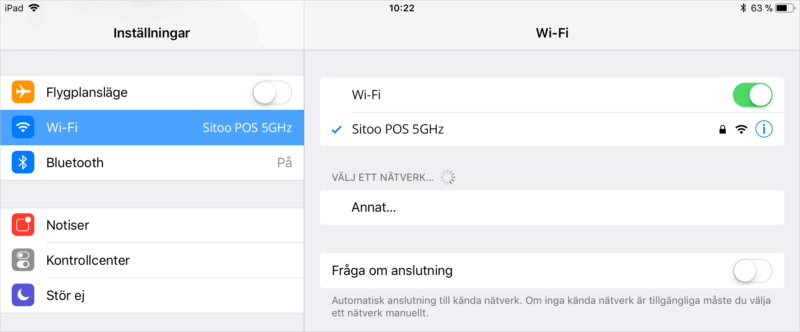
- مطمئن شوید که آیپد شما به شبکه صحیح متصل است. به تنظیمات آیپد بروید و Wi-Fi را انتخاب کنید. بررسی کنید که آیا به شبکهای به نام “SitooPOS – <STORE NAME> 5GHz” متصل هستید یا خیر. اگر آیپد شما به شبکه اشتباهی متصل است، ابتدا باید به شبکه صحیح متصل شوید و سپس روی (i) کنار شبکهای که به اشتباه متصل شده است ضربه بزنید و سپس روی “Forget this network” ضربه بزنید.
۳. رول کاغذ را بررسی کنید
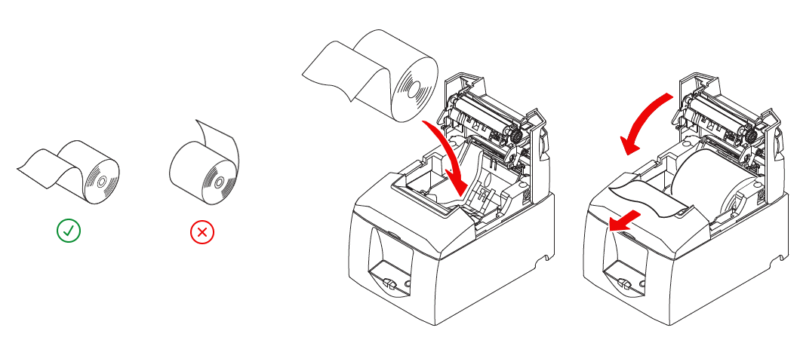
اگر چاپگر رسید، چراغ قرمز چشمکزن سریعی را نشان دهد، رول کاغذ در حال تمام شدن است، از جای خود خارج شده یا کاغذ گیر کرده است.
- چاپگر را باز کنید و رول رسید را بررسی کنید. اگر هیچ چیز اشتباهی به نظر نمیرسد و هنوز چراغ قرمز چشمک میزند، رول را با یک رول جدید عوض کنید. مطمئن شوید که هیچ کثیفی یا زباله دیگری وارد چاپگر نشده است.
۴. چاپگر رسید متصل را تأیید کنید
- به برنامه Sitoo بروید.
- منو > تنظیمات > دستگاههای سختافزاری را فشار دهید.
- اگر قبلاً به یک دستگاه رسید متصل شده باشد، در لیست چاپگرهای رسید / Star Micronics ظاهر میشود.
- چاپگر رسید را فشار دهید و مطمئن شوید که چاپگر پیشفرض روشن است.
- ذرهبین را در بالا سمت راست فشار دهید.
- چاپگر رسید را که در لیست ظاهر میشود، انتخاب کنید.
- اگر چندین چاپگر رسید دارید، باید آدرس IP را به صورت دستی وارد کنید. برای یافتن دستی آدرس IP چاپگر رسیدی که میخواهید به آن متصل شوید، مرحله ۵ زیر را دنبال کنید.
اگر چاپگر رسید را در لیست سختافزارها پیدا نکردید، این مراحل را دنبال کنید:
- در بخش دستگاههای سختافزاری، علامت بعلاوه را در بالا سمت راست فشار دهید.
- استار میکرونیکس را انتخاب کنید.
- مطمئن شوید که چاپگر رسید به عنوان چاپگر پیشفرض تنظیم شده است.
- ذرهبین را در بالا سمت راست فشار دهید.
- چاپگر رسیدی را که در لیست ظاهر میشود، انتخاب کنید.
اگر چندین رسید دارید، آدرس IP را به صورت دستی وارد کنید. برای یافتن دستی آدرس IP چاپگر رسیدی که میخواهید به آن متصل شوید، مرحله ۵ زیر را دنبال کنید.
توجه داشته باشید!همچنین میتوانید با کشیدن چاپگر رسید متصل به دستگاه به سمت چپ در فهرست دستگاههای سختافزاری و سپس فشردن دکمهی «حذف»، آن را حذف کنید. سپس با دنبال کردن مراحل ۱ تا ۶ بالا، چاپگر رسید را دوباره اضافه کنید.
۵. آدرس IP چاپگر را پیدا کنید
- با خاموش کردن دکمه پاور، چاپگر را خاموش کنید. این دکمه در سمت چپ چاپگر قرار دارد.
- دکمه “FEED” را که در جلوی چاپگر قرار دارد، فشار داده و نگه دارید.
- در حالی که دکمه “FEED” را فشار دادهاید، با استفاده از دکمه پاور در سمت چپ چاپگر، آن را روشن کنید.
- چاپگر پس از چند ثانیه دو رسید چاپ میکند.
- آدرس IP چاپگر در پایین رسید دوم قرار دارد.
- اگر چاپگر شما آدرس IP (0.0.0.0) ندارد، به درستی به شبکه متصل نیست. مطمئن شوید که کابل شبکه به درستی به روتر وصل شده است و روتر نیز به شبکه متصل است. روتر را مجدداً راه اندازی کنید و اگر همه چیز به درستی متصل است، دوباره امتحان کنید.
توجه داشته باشید!یک مرحله آخر میتواند راهاندازی مجدد برنامه Sitoo باشد. روی دکمه خانه دوبار کلیک کنید، سپس با لمس صفحه، برنامه را به سمت بالا بکشید و انگشت خود را به سمت بالا حرکت دهید تا برنامه ناپدید شود. برای بازگشت به صفحه اصلی آیپد، یک بار دکمه خانه را فشار دهید و برنامه Sitoo را دوباره باز کنید.

