
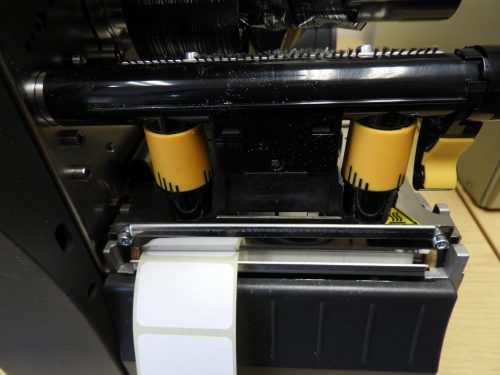
آموزش کارکنان شما برای استفاده از چاپگر برچسب حرارتی
به شما وظیفه داده شده است که به کارکنان خود نحوه استفاده از چاپگر حرارتی را آموزش دهید.
با بیش از 20 سال سابقه آموزش افراد برای استفاده از چاپگرهای برچسب، ما یک برگه فعالیت مفید برای فعال نگه داشتن کارآموزان در طول آموزش ایجاد کردهایم. میتوانید آن را چاپ کرده و از آن استفاده کنید.
- نکتهای در مورد یادگیری
- چاپگر خود را بشناسید
- روشن کردن چاپگر
- بارگذاری برچسب و ریبون در آن
- تمیز کردن چاپگر برچسب
- تنظیمات سرعت و تاریکی در چاپگرهای حرارتی
- مشکلات هد چاپ – و استفاده از ضامنهای فشار (که در چاپگرهای صنعتی یافت میشوند).
- لینکهای مفید
نکتهای در مورد یادگیری
بعد از چند سال تدریس، کمکم دارم میفهمم که آدمها چطور یاد میگیرند.
انتظار دارم این را به طور شهودی بدانید – اما بگذارید خلاصه کنم …
مردم با انجام دادن بهتر یاد میگیرند – بنابراین از کارآموزان خود بخواهید که با چاپگر کار کنند. از تمرینها برای کمک به یادگیری استفاده کنید.
اگر با مردم صحبت کنید، آنها خاموش میشوند – بنابراین با پرسیدن سوال و وادار کردن آنها به فکر کردن، تیم خود را آموزش دهید. این روش ممکن است کندتر باشد، اما نتایج بهتری خواهد داشت.
از جزوات قابل دانلود ما استفاده کنید و از کارکنان خود بخواهید یادداشتهایی بنویسند که بتوانند بعداً به آنها مراجعه کنند.
گشتی در چاپگر لیبل شما
بیایید با نگاهی به چاپگر برچسب شما شروع کنیم.
چاپگر برچسب رومیزی
در قسمت بیرونی چاپگر، یک یا چند چفت پیدا خواهید کرد تا بتوانید محفظه را برای بارگذاری آن باز کنید.
این چفتها در چاپگرهای Zebra زرد رنگ هستند، اما در سایر برندها ممکن است بنفش یا سبز باشند.
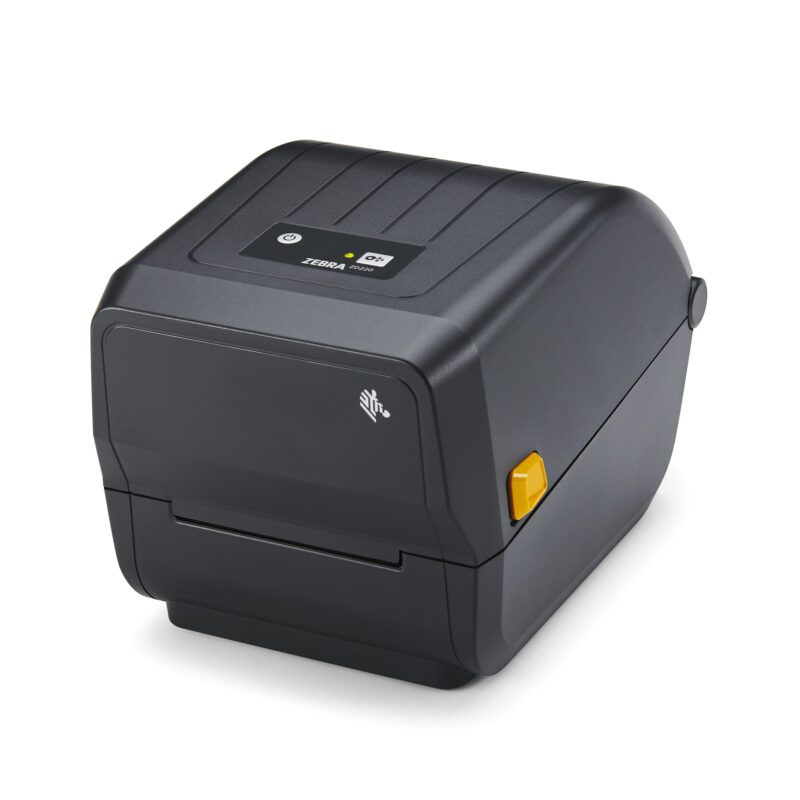
کلید روشن/خاموش میتواند در جلو یا عقب چاپگر باشد.
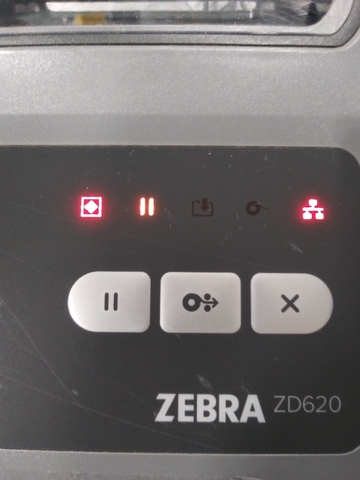
چراغهای وضعیت مانند روشن بودن، اتمام کاغذ، اتصال به شبکه و چراغهای نواری معمولاً در جلو قرار دارند.
در نهایت – اکثر چاپگرها دکمههایی برای تغذیه برچسبها، مکث چاپ و لغو کارهای چاپی دارند.
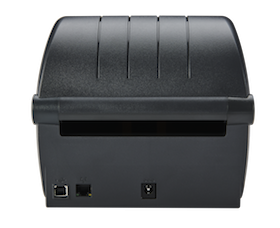
معمولاً در قسمت عقب، پورت USB، کانکتورهای شبکه و سوکت برق را پیدا خواهید کرد، همانطور که در این چاپگر ZD230 مشاهده میکنید.
همچنین میتوانید در پشت چاپگر، شیاری برای برچسب زدن ببینید. اگر نیاز به استفاده از برچسبهای بادبزنی دارید ، اینجا جایی است که برچسبهای خالی را به چاپگر میدهید.
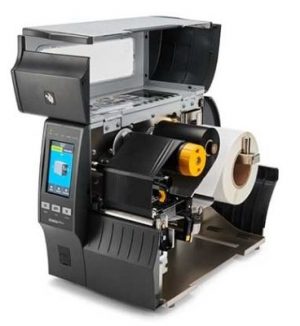
چاپگرهای صنعتی
معمولاً، با این چاپگرهای بزرگتر، یک طرف کاملاً باز میشود.
در داخل، به راحتی به محل نصب برچسب، هد چاپ، منبع تغذیه ریبون جوهر و قرقرههای جمعکننده دسترسی خواهید داشت.
کنترلها در جلوی اکثر چاپگرهای صنعتی قرار دارند.
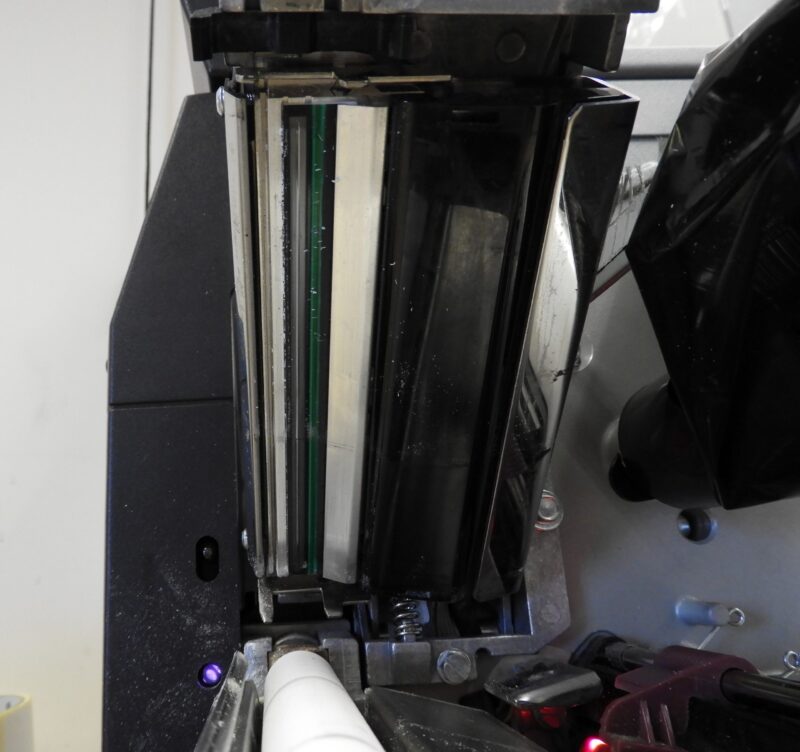
هد چاپ حرارتی همان چیزی است که یک چاپگر حرارتی به آن نیاز دارد. این هد چاپ است که گرم میشود و یا ریبون حرارتی را روی برچسب ذوب میکند – یا گرم میشود و با پوشش حساس به گرما روی یک برچسب حرارتی مستقیم واکنش نشان میدهد.
هد چاپ کثیف باعث میشود خطوط سفید ریز روی برچسبهای شما ظاهر شوند.
کثیفی همچنین باعث افزایش ساییدگی هد چاپ میشود تا جایی که نیاز به تعویض آن پیدا میشود.
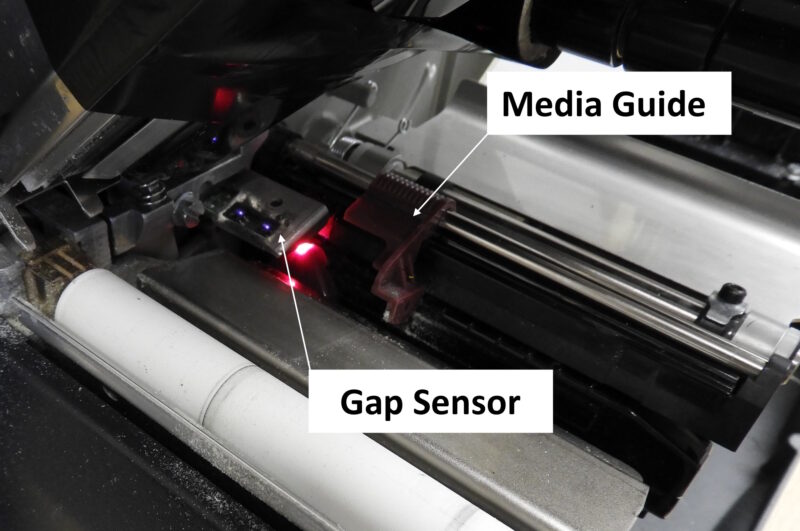
حسگر فاصله ، فاصله بین برچسبها را پیدا میکند. این حسگر با نور قرمز در تصویر سمت چپ مشخص شده است.
میتوان آن را در عرض برچسبها لغزاند.
اگر حسگر در جایی قرار نگرفته باشد که بتواند شکافها را «ببیند» (مثلاً اگر دو برچسب را روی هم چاپ میکنید و حسگر در مرکز قرار دارد که نمیتواند عبور مواد برچسب از بالای سر را ببیند)، چاپگر دچار نقص میشود و به تغذیه برچسبها از طریق چاپگر ادامه میدهد تا زمانی که خطایی را نشان دهد.
مطمئن شوید که هد چاپ به درستی قرار گرفته و آن را عاری از گرد و غبار نگه دارید.
حسگر فاصله برچسب در چاپگر رومیزی نسبت به چاپگر صنعتی همتای آن، دسترسی آسانتری دارد.
آن را به چپ یا راست بکشید تا در جایی قرار گیرد که بتواند شکافهای بین برچسبها یا برچسبها را «ببیند».
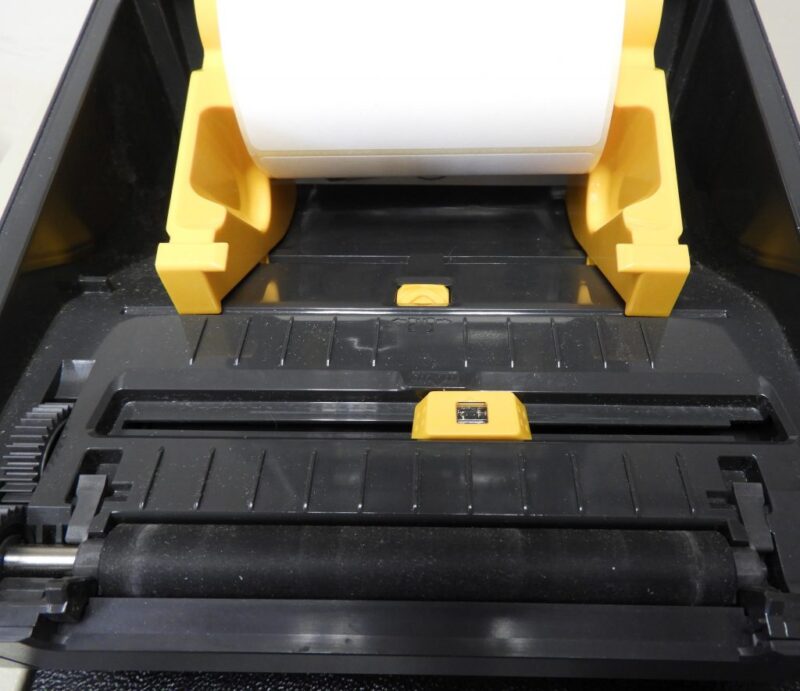
نحوه بارگذاری چاپگر حرارتی
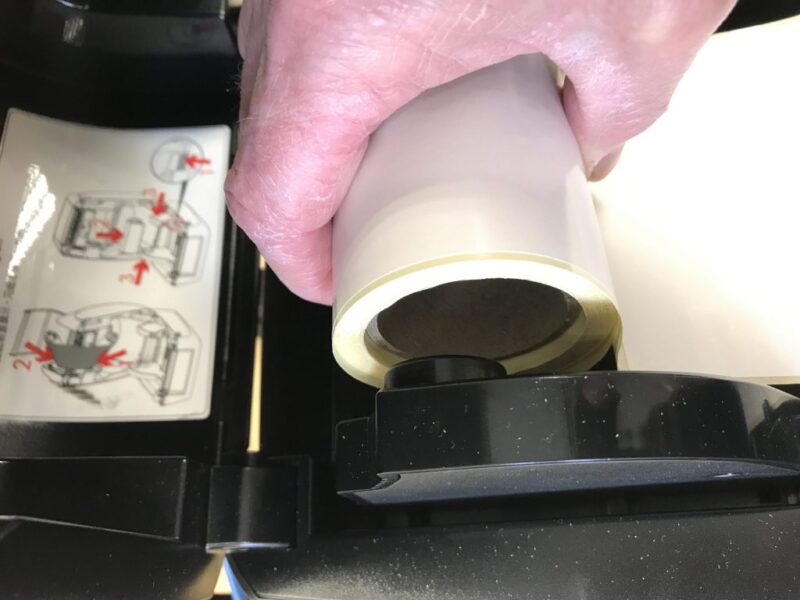
چاپگر رومیزی
- قاب چاپگر را باز کنید.
- رول برچسبها یا برچسبها را روی نگهدارنده «رسانه» قرار دهید.
- از بین راهنماها به سمت جلوی چاپگر هدایت کنید.
- اگر ریبون جوهر حرارتی را بارگذاری میکنید، دستورالعملهای چاپگر را دنبال کنید (مدلهای رومیزی بسیار متنوعی وجود دارد که نمیتوان در اینجا توضیح داد).
- قاب چاپگر برچسب را ببندید.
چاپگرهای صنعتی
- قاب چاپگر را باز کنید.
- رول برچسبها را روی «آویز رسانه» به سمت عقب چاپگر بلغزانید.
- کاغذ را از طریق چاپگر و با دنبال کردن «مسیر رسانه» یعنی زیر غلتکهای مختلف و زیر هد چاپ، تغذیه کنید.
- «راهنمای رسانه» (مستطیل زرد رنگ در تصویر سمت راست) را در عرض چاپگر بلغزانید تا به آرامی لبه بیرونی برچسبها یا لیبلها را لمس کند.
- روبان حرارتی را روی قرقره تغذیه آن قرار دهید.
- انتهای ریبون حرارتی را از زیر هد چاپ و به سمت بالا و روی قرقره جمع کننده قرار دهید.
- هد چاپ را ببندید و مطمئن شوید که محکم در جای خود قرار گرفته است.
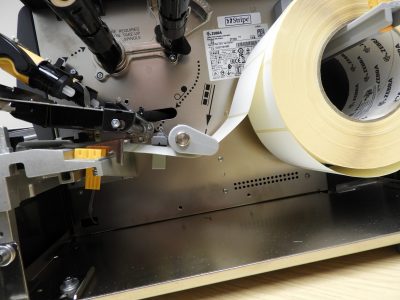
چگونه چاپگر خود را تمیز کنیم
فقط چند نکته برای تمیز نگه داشتن چاپگر حرارتی وجود دارد. هد چاپ را تمیز نگه دارید (جزئیات بیشتر در زیر آمده است) و با استفاده از یک پارچه نرم یا جاروبرقی، داخل چاپگر را از گرد و غبار پاک کنید.
سنسورها (سنسور فاصله در تصویر بالا) نیز باید تمیز و عاری از گرد و غبار نگه داشته شوند. گرد و غبار یا تجمع چسب میتواند منجر به عدم تشخیص فاصله بین برچسبها توسط سنسور شود.
اگر میتوانید گرد و غبار را با فوت کردن پاک کنید. اگر چسب روی سنسور وجود دارد، از الکل ایزوپروپانول برای تمیز کردن آن استفاده کنید.
هد چاپ
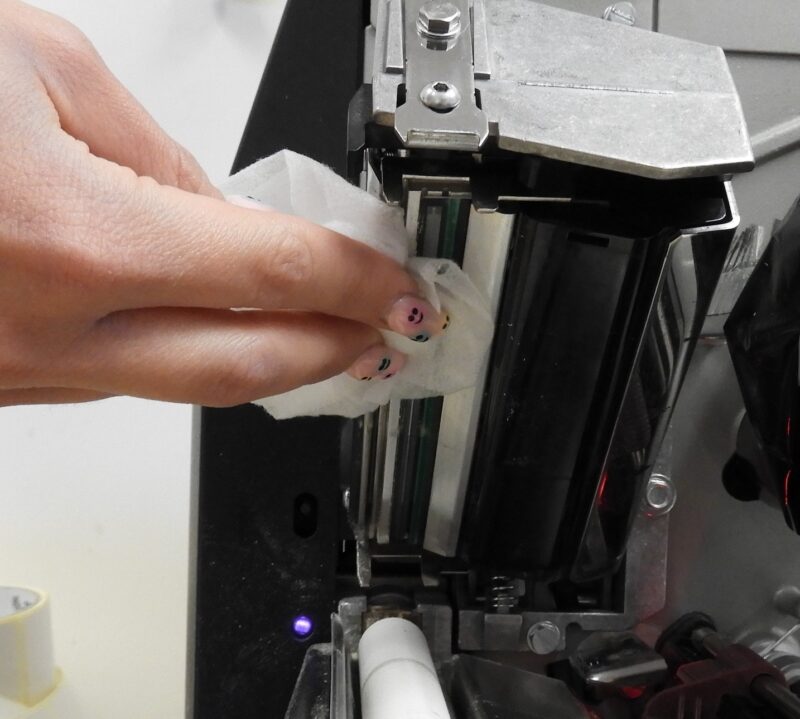
چاپگرهای برچسب صنعتی
با استفاده از الکل ایزوپروپانول، هد چاپ را تمیز نگه دارید. چند بار آن را روی هد چاپ بکشید تا آلودگیهای جمع شده از بین بروند.
سوابهای از پیش اشباعشده راحتترین هستند. برای دریافت چند سواب تمیزکننده رایگان با ما تماس بگیرید .
در حالت ایدهآل، هر بار که ریبون جوهر را عوض میکنید، آن را تمیز کنید.
اگر از ریبون استفاده نمیکنید، هر بار که رول برچسب را عوض میکنید، آن را تمیز کنید.
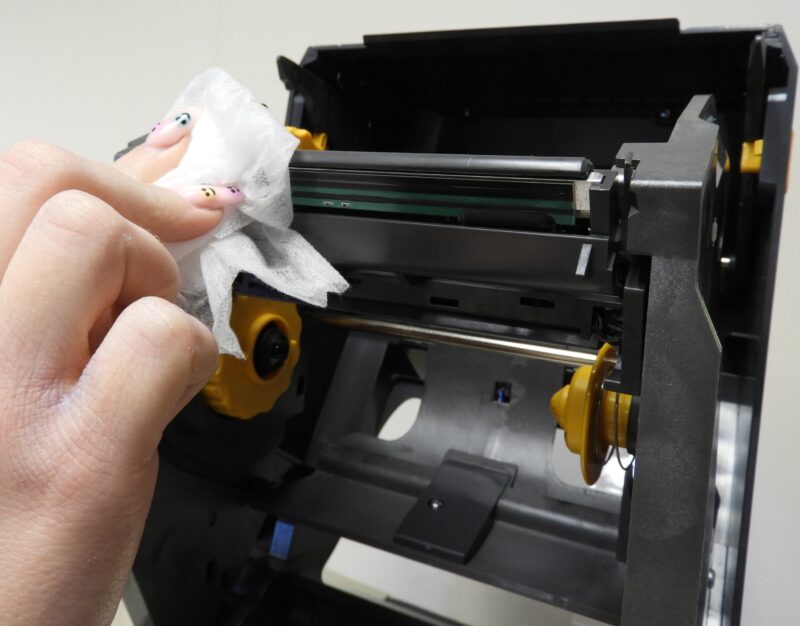
چاپگر برچسب رومیزی.
هد چاپ در چاپگر رومیزی کمی قابل دسترستر از چاپگرهای صنعتی است.
اگر ریبون جوهر حرارتی را از چاپگر جدا کنید، میتوانید راحتتر به هد چاپ دسترسی پیدا کنید.
همانند چاپگرهای برچسب صنعتی، هد چاپ را با یک پارچه آغشته به IPA تمیز کنید.
تنظیمات تاریکی و سرعت
دو مورد از مهمترین تنظیمات در هر چاپگر حرارتی، تنظیمات تیرگی و سرعت هستند .
اگرچه میتوان آنها را در اکثر چاپگرها با استفاده از دکمههای روی چاپگر تنظیم کرد، اما سادهترین راه برای تنظیم آنها از طریق درایور چاپگر است.
این تنظیمات درایور چاپ مربوط به ویندوز ۱۰ است. آنها عموماً مشابه نسخههای قبلی ویندوز هستند.
تنظیمات تاریکی در درایورهای MacOS متفاوت است.
درایورهای چاپگر از نظر طرحبندی متفاوت هستند. برای دانلود یکی از بهترین درایورها برای چاپگرهای برچسب، به صفحه درایور چاپگر Seagull مراجعه کنید و یک درایور چاپگر رایگان دانلود کنید.
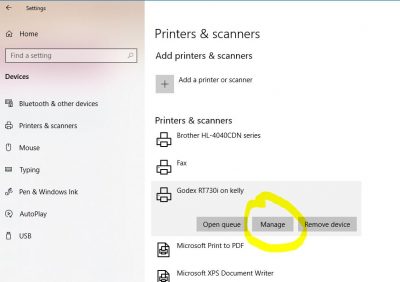
گزینه تنظیمات چاپ به شما امکان دسترسی به تمام تنظیمات چاپگر مورد نیازتان را میدهد – مهمترین آنها تنظیم ابعاد برچسب است.
تنظیمات کلیدی دیگر، تنظیمات سرعت و تیرگی هستند. این تنظیمات بیشترین تأثیر را بر کیفیت چاپ برچسبهای شما دارند.
روی برگه «گزینهها» کلیک کنید، جایی که تنظیمات سرعت و تاریکی را خواهید یافت.
پایین نگه داشتن تیرگی تا حد امکان، عمر هد چاپگر شما را افزایش میدهد (و در هزینه شما صرفهجویی میکند).
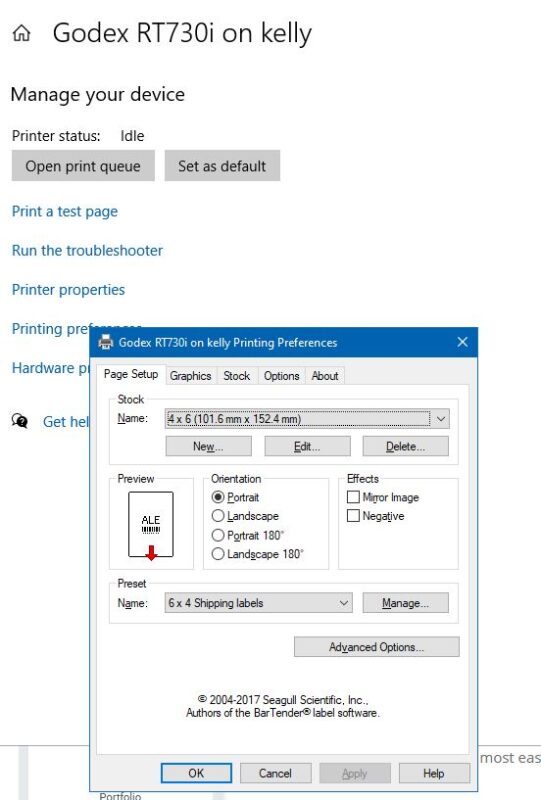
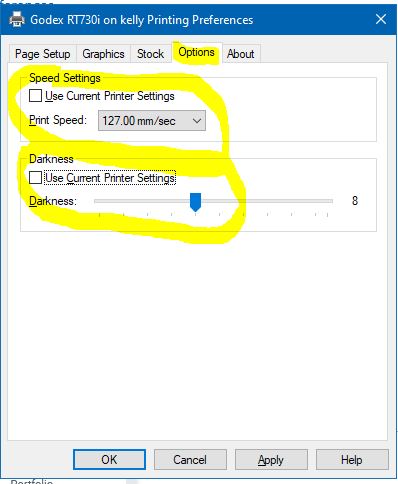
تیک گزینهی «استفاده از تنظیمات چاپگر فعلی» را بردارید و سرعت چاپ را تنظیم کنید. هرچه سرعت چاپ کمتر باشد، کیفیت چاپ بهتر است.
برای تنظیم تیرگی چاپ، تیک گزینهی «استفاده از تنظیمات چاپگر فعلی» را بردارید و تیرگی را تنظیم کنید. اگر سرعت چاپ شما بیشتر است، باید تنظیمات تیرگی را افزایش دهید.
اگر با ریبونهای رزین یا رزین مومی چاپ میکنید، تنظیمات تیرگی را افزایش دهید. اگر با ریبون رزینی روی برچسبهای پلاستیکی یا لیبلها چاپ میکنید، غیرمعمول نیست که تیرگی روی حداکثر تنظیم شده باشد.
مشکلات فشار هد چاپ
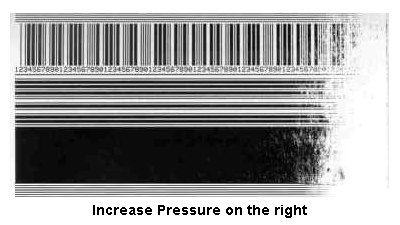
گاهی اوقات برچسبها ممکن است از یک طرف یا طرف دیگر کمرنگ به نظر برسند. این اغلب به این دلیل است که فشار هد چاپ نیاز به تنظیم دارد.
تنظیم فشار هد چاپ در چاپگرهای رومیزی امکانپذیر نیست.
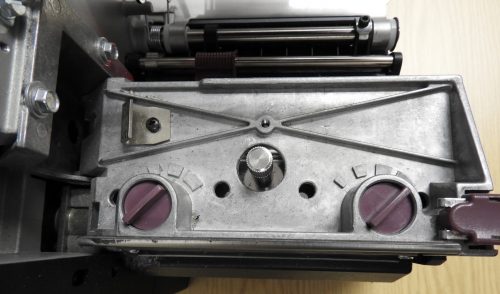
در یک چاپگر صنعتی، میتوانید فشار هد چاپ را با استفاده از دکمههای تنظیم فشار تنظیم کنید.
تصاویر سمت راست دو نمونه از دکمههای فشاری روی چاپگرهای صنعتی مختلف را نشان میدهند.
از ضامنهای چرخان برای افزایش یا کاهش فشار در سراسر هد چاپ استفاده کنید.
بهتر است فشار هد چاپ را پایین نگه دارید.
ترک نظر
دسته بندی مطالب
- پانچ 7
- پرفراژ چک 6
- پرینتر حرارتی 239
- پرینتر-فکس 14
- پولشمار 101
- فروشگاهی 27
- کاغذ خرد کن 218
- لمینت 47
- منگنه برقی 45
- همه مطالب 956
- ویدئو پروژکتور 266

